我用Obsidian和Claude搭建了AI数字大脑(工具介绍+安装配置)
我花了一天,把”AI数字大脑”搭起来了(附完整教程)
连载第一篇 · 工具介绍 + 安装配置

最近每天茶不思、饭不想,一门心思在琢磨用AI提升我的一人公司创业效率。AI每天的进化速度太快,我得写下来直接做成build in public的教程,因为我实在不想手把手教小白用AI,希望筛选起码动手能力强一点的人再来找我学习。
这个月在陪跑20个学员进行他们的私域个人品牌发售,上个星期,我做了20多场商业咨询。每次咨询前,我都要提前翻出学员的飞书文档,回顾一下我们之前的对话、看看学员在文档里的资料记录、翻出他们做过的产品海报、写过的营销文案、我给他们的选题库等等。
虽然这些资料大多已经整理在了飞书上,但还是会有一些资料散落在不同的文件夹、不同的文档、不同的聊天框里,我需要把这些东西翻出来,快速在大脑里回忆一遍这个学员在加入「自由人生合伙人」之后的学习和行动路径,把我的记忆拼凑在一起,让我能想起这个具体的人。
老天爷,我已经有300多个深度陪跑的个人品牌学员了,同时在交付的有200多位。我这个脸盲,要记住每一个学员的背景履历、性格特征、商业定位、产品矩阵、用户画像、学习进度、变现情况……还是非常有挑战的。
找资料和回顾记忆,占用了我很多时间。有时候到处翻资料,还很容易中途被看到的其他文件分散了注意力,忘了自己本来要干啥了。
我决定彻底解决这个问题。于是,我花了一整天,把我的整个一人公司接入AI,从零搭了一套数字大脑系统——学员管理、内容创作、选题策划,全部有AI员工团队在跑。
我可以直接和AI对话调出我的任意一个学员的情况,在咨询前让我的AI助理根据我之前讲过的课程和我的商业体系,先给学员产出商业策略;在咨询过后把录音发给AI,让她及时更新记录学员的进度,并且给学员生成可视化的咨询概要和行动计划。
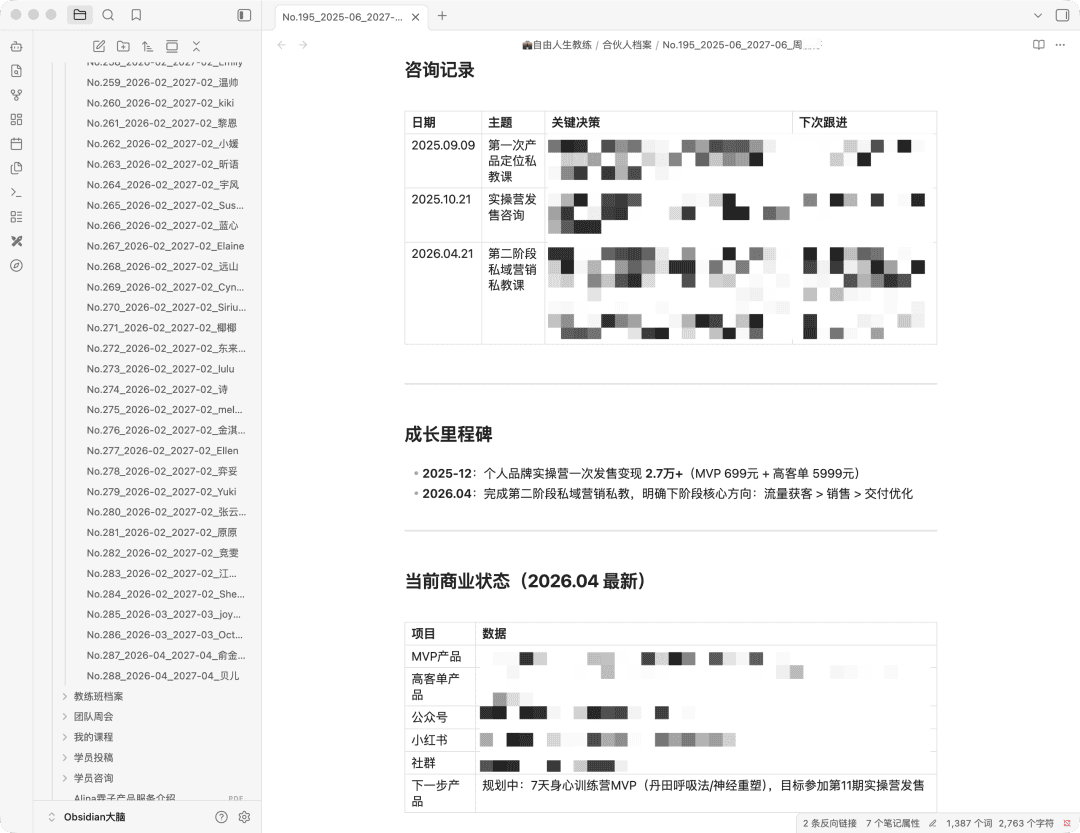
这篇文章,是我当天操作的完整记录。没有废话,全是可以照着做的步骤。
不管你是教练、咨询师、知识博主,还是任何想把知识业务做起来的一人公司创业者——这套系统都适合你,零代码背景,都能快速搞定。
先说说为什么要搭AI数字大脑
本质上只有一件事:
东西越来越多,脑子越来越乱。
学员背景资料、咨询逐字稿、跟进记录,散在四面八方。给学员做策划,要翻三个群聊、两个文档、一个备忘录——这不叫工作,这叫”找东西”。
内容素材也是。脑子里随时蹦出想法、金句、选题,没有一个固定的地方存。灵感一闪,随手发到备忘录,然后就再也找不到了。
最让我心疼的是个人知识的方法论。我带了300多个学员,每次咨询课里都有新的判断框架、新的比喻、新的洞察,我四年多积累下来的咨询记录、方法论沉淀、内容素材、课程体系——这些东西几乎全都留在了录音文件里,从来没有被系统提炼出来。而且我们每一个学员都是个性化咨询辅导,经常发现我给A讲过的内容,要给BCDE……再讲一遍,我的知识体系并没有在这个过程中得到整合和输出提效。
等于白说了。
我又是一个每天脑子里无数个idea的人,随手发的备忘录里躺着金句,录音文件里封存着洞察,微信聊天记录里埋着值得写的选题——它们全都在,但我找不到,转眼就忙忘了。
囤积在文件夹里的知识不叫数字资产,叫信息垃圾场。
清晰就是力量,模糊就是贫穷。 这句话我讲了学员无数次,但我自己的信息,一直处于最模糊的状态。
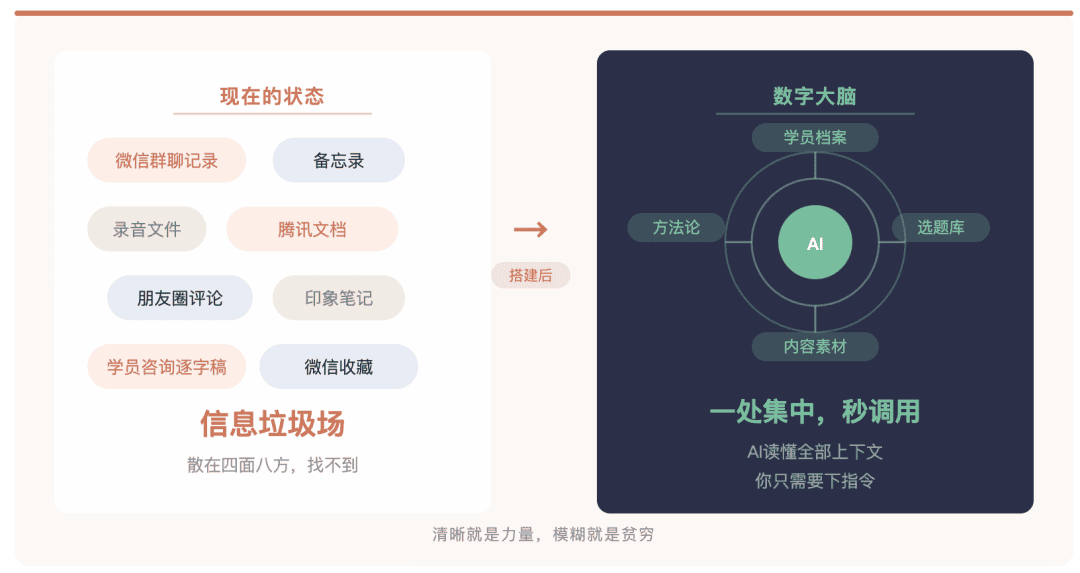
这就是为什么我开始认真搭”数字第二大脑”。
什么叫”数字第二大脑”
这个概念不是我发明的。Tiago Forte在他的书《Building A Second Brain》里提出,核心思想就一句话:
你的大脑是用来思考的,不是用来存储的。
把所有需要记忆的东西外包给一个系统,让你的大脑只做最高价值的事:判断、决策、创造。
对于我们一人公司来说,这个系统要做到:
-
所有学员信息集中存放,秒找秒调用
-
所有内容素材按主题归类,不再找不到
-
所有方法论被提炼沉淀,持续复利增值
-
接入AI,让AI读懂你的全部上下文,真正成为你的”懂你的员工”
光靠记忆、备忘录、微信聊天记录,是做不到这些的。你需要一个真正的工具。
我选了哪两个工具,为什么
搭了一圈之后,我最终选定的是:Obsidian + Claude Cowork。
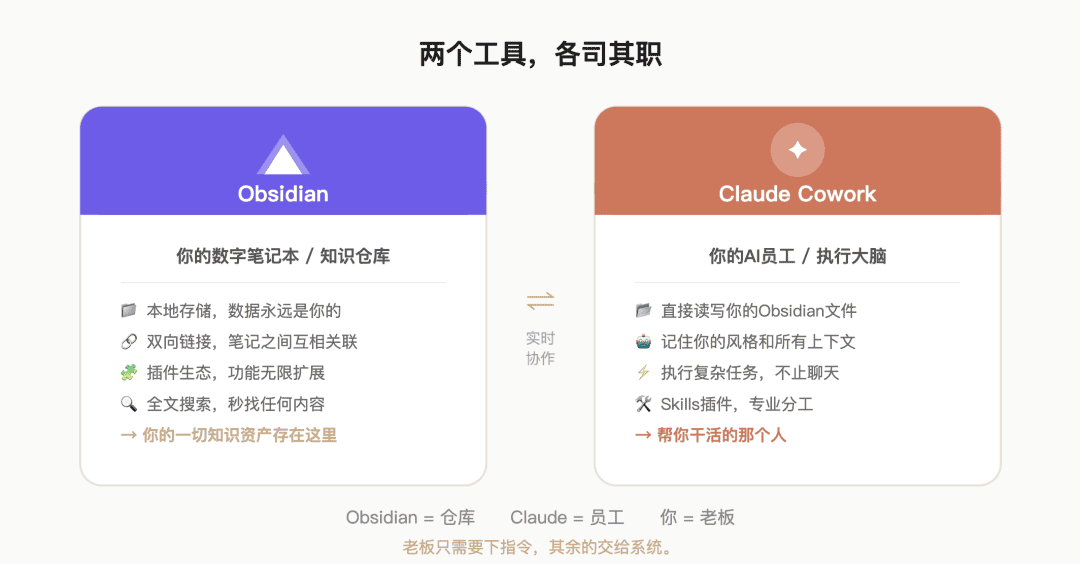
Obsidian:你的数字仓库
Obsidian是一款本地笔记软件,但它和印象笔记、Notion那类工具有本质区别:
你的数据100%存在你自己电脑上,不依赖任何云端服务器,公司倒闭了你的数据还在。
它的核心能力是”双向链接”——每一条笔记都可以链接到另一条笔记,就像你大脑里神经元之间的连接。随着时间积累,你的知识网络会越来越稠密,越来越有价值。
最让我喜欢的是它的插件生态。Obsidian有几千个社区插件,几乎你能想到的功能都有人做了。我今天安装的RSS Dashboard就是其中一个——可以直接订阅RSS内容源,把文章自动同步进来。
Obsidian是完全免费的(个人使用,永久免费,无需注册)。
Claude + Claudian:你的AI员工
Claude是Anthropic开发的AI,但我们的用法不是普通的AI聊天——我们要把它直接嵌进Obsidian,让它能读写你本地的所有文件。
这就要用到一个叫 Claudian 的插件。
装了Claudian之后,Claude会出现在Obsidian的侧边栏。你不用来回切换窗口——打开Obsidian,一边写笔记,一边在侧边栏跟Claude说话,它就能直接帮你创建文件、修改笔记、整理归档。它读得到你整个知识库的上下文,你不用每次重新解释背景。
更重要的是,你可以给它配置”Skills”——预设的专业能力模块,比如专门写公众号文章的助理、专门做学员策划的助理、专门更新知识大脑的管理员……每个功能模块都可以精细定制,输出越来越”像你”。
这个组合的逻辑是:Obsidian是仓库,Claude是员工,你是老板。老板只需要下指令,其余的交给系统。
第一步:下载安装Obsidian
好,开始具体操作了。先装Obsidian。
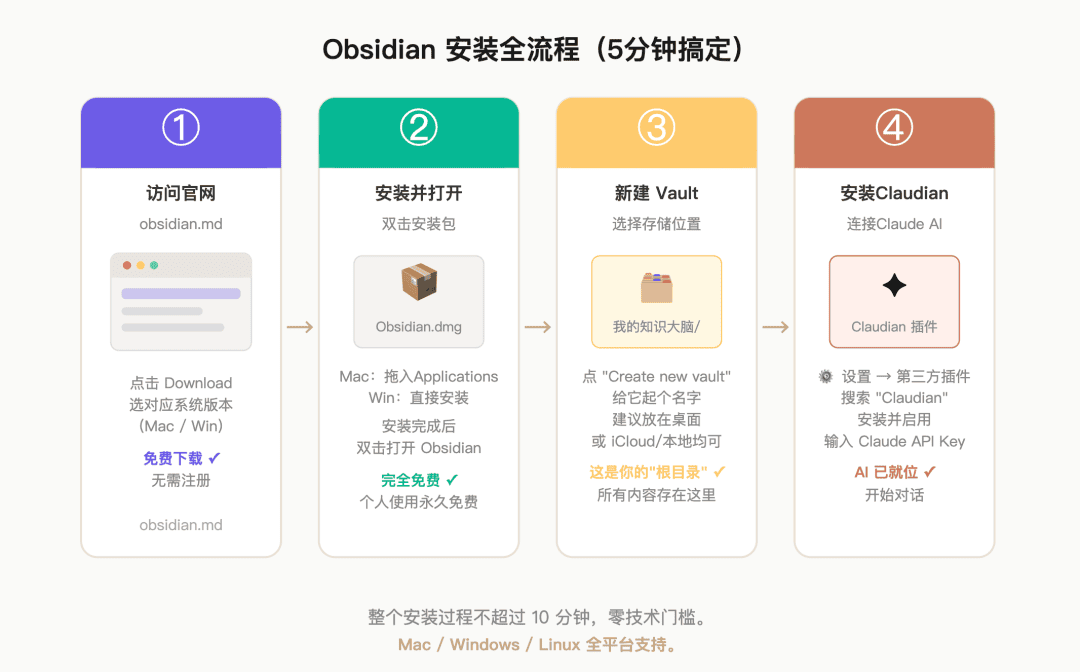
① 去官网下载
打开浏览器,访问:obsidian.md
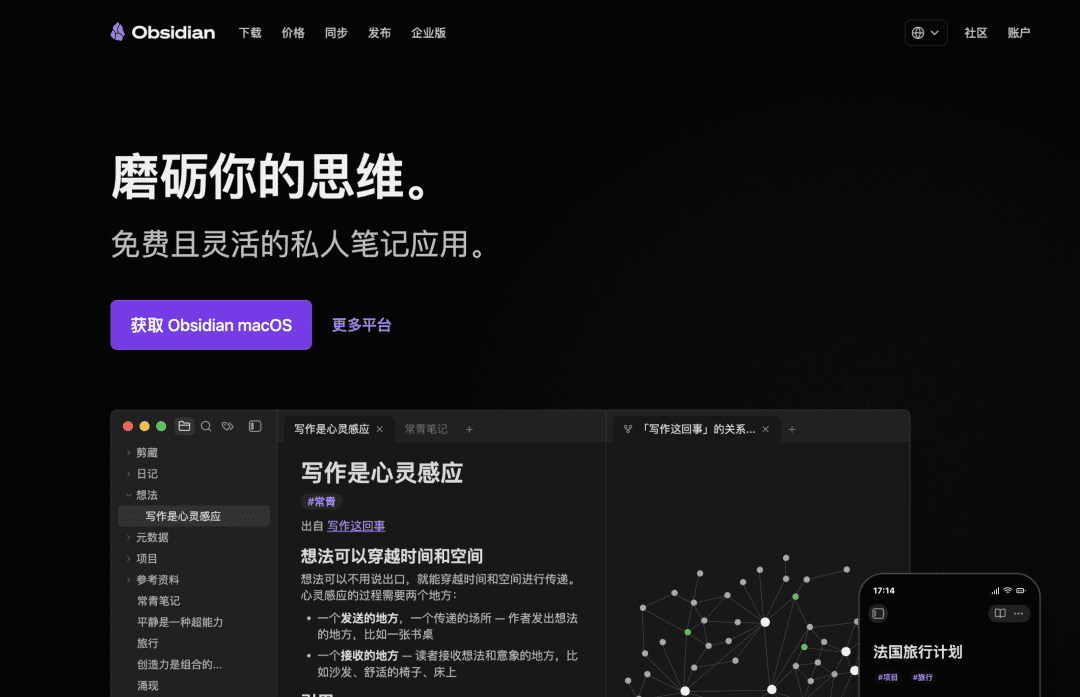
页面中间有个大大的”获取Obsidian”按钮,点进去选你的操作系统版本:
-
Mac用户:下载
.dmg文件 -
Windows用户:下载
.exe文件
注意:不需要注册,不需要填邮箱,直接下载。
② 安装
Mac:下载完成后,双击 .dmg 文件,把Obsidian图标拖到Applications文件夹,完成。
Windows:双击 .exe 安装包,按提示一路点Next,完成。
整个过程3分钟。
③ 新建你的第一个 Vault(知识库)
打开Obsidian,第一次启动会让你选择:创建新的知识库,还是打开已有的文件夹。
选”Create new vault”(创建新知识库)。
然后:
- Vault name(知识库名字):随便起,我的叫”Obsidian大脑”
- Location(存放位置):建议放在桌面或者你平时顺手的地方
点”Create”,你的数字大脑就诞生了。
Tips:如果你用iCloud,可以把Vault放在iCloud文件夹里,这样手机和电脑的笔记自动同步。但如果只在电脑上用,放本地就好,更快更稳。
第二步:安装 Claudian,让Claude住进Obsidian
Claudian 是一个由社区开发者制作的 Obsidian 插件,安装之后,Claude 会直接嵌入 Obsidian 的侧边栏——你不需要来回切换窗口,在 Obsidian 里写笔记、下指令、让 Claude 直接处理文件,全部在一个界面里完成。
这是我每天实际在用的路径,也是这套系统能跑通的关键一步。
注意:Claudian 没有上架 Obsidian 官方插件商店,所以你在社区插件里搜索会搜不到。需要从 GitHub 手动下载安装,下面我一步步教你。
① 从 GitHub 下载插件文件
打开浏览器,访问:
https://github.com/YishenTu/claudian/releases找到最新版本(Latest),下载以下三个文件:
main.jsmanifest.jsonstyles.css
② 在 Obsidian 里创建插件文件夹
你需要把这三个文件放到 Obsidian Vault 的隐藏文件夹里。
找到你的 Vault 文件夹(我的是桌面上的「Obsidian大脑」文件夹),然后进入:
Obsidian大脑/.obsidian/plugins/在 plugins 文件夹里,新建一个文件夹,命名为:claudian
⚠️ 看不到
.obsidian文件夹?这是隐藏文件夹,需要手动显示:Mac 用户: 在 Finder 里,按
Command + Shift + .(英文句号),隐藏文件夹就会出现。Windows 用户: 打开文件夹选项 → 勾选「显示隐藏的文件、文件夹和驱动器」。
③ 把三个文件放进去
将刚才下载的 main.js、manifest.json、styles.css 三个文件,全部复制到刚才创建的 claudian 文件夹里。
文件结构应该是这样的:
Obsidian大脑/④ 在 Obsidian 里启用插件
回到 Obsidian,点击左下角的 设置(⚙️),进入 第三方插件。
你会看到 Claudian 已经出现在列表里了,点击右侧的开关,启用它。
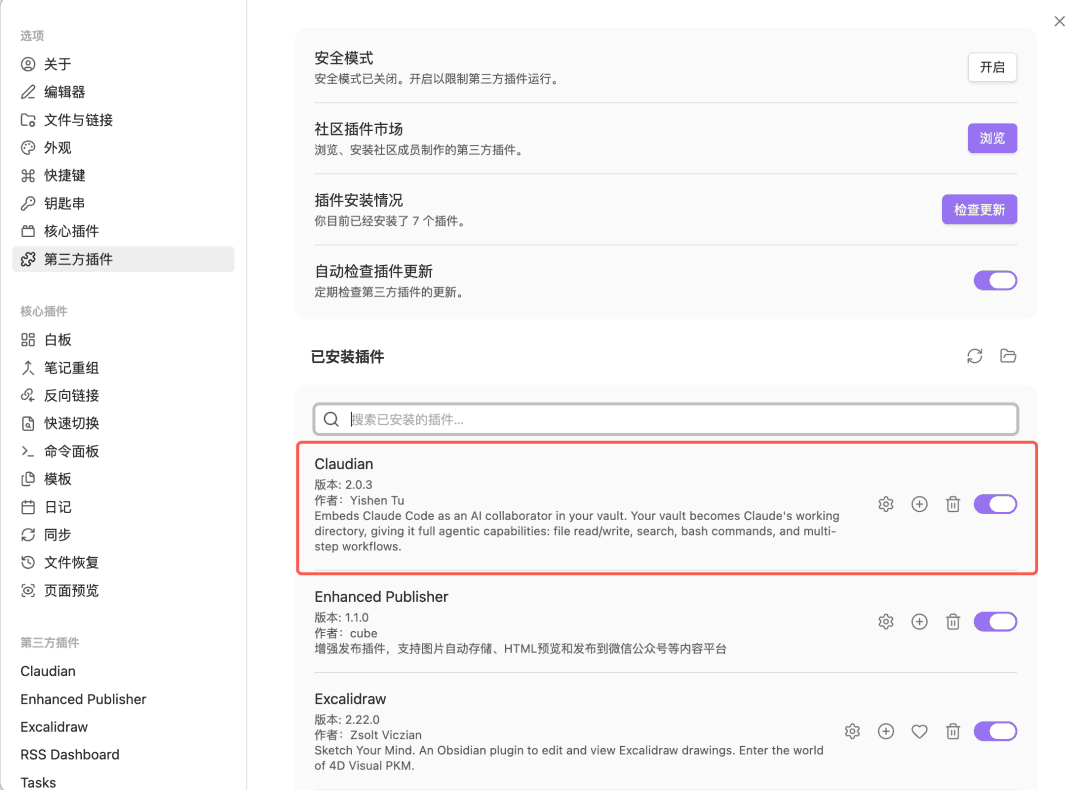
⑤ 连接 Claude(推荐用 Claude Pro 桌面版)
Claudian 安装好之后,需要连接 Claude 才能使用。
最简单的方式:开通 Claude Pro 订阅(约每月 $20),下载 Claude 桌面版。
Claudian 会自动检测到本地运行的 Claude,直接打通,不需要额外配置 API Key。这是我自己在用的方式——安装完 Claudian,打开 Claude 桌面版,两边就联通了。
如果你已经有 Claude Pro 桌面版了,直接跳过这步,Claudian 应该已经可以用了。
完成以上步骤之后,你会在 Obsidian 的侧边栏看到 Claude 的对话界面。试着输入一句话,让它帮你在当前文件夹新建一个测试文件——如果它真的创建了,说明整套系统已经打通。
这个感觉,我第一次跑通的时候,确实有点激动。
搭完之后,你拥有了什么
到这一步,你已经完成了整个系统的基础搭建:
-
✅ Obsidian已安装,你有了一个本地知识库
-
✅ Claudian已安装,Claude住进了你的Obsidian侧边栏
-
✅ Claude Pro已连接,可以直接读写你的Obsidian文件
-
✅ 一个数字大脑的雏形已经就位
但这还只是第一步。
一个空的Obsidian就像一栋空房子——有了结构,但还没有家具和功能分区。
接下来要做的是:设计你的知识库结构,配置你的AI员工团队,让这套系统真正”活起来”、帮你干活。
这部分我会在下一篇详细讲:
《AI数字大脑(第二篇):10个AI数字员工,是如何被我”雇佣”起来的》
最后说一句
我知道很多人看到”搭建系统”四个字就开始头大,觉得自己不懂技术搞不了。
我想说:我搭这套系统的时候,没有写过一行代码,从来不懂技术。
Obsidian安装就像装任何一个普通软件一样简单。Claude的使用就像发微信消息一样直接。
真正需要的,只是你愿意花一个下午的时间,把它认真搭起来。
然后你会发现,这是你今年做过的,回报率最高的那个”投资”。
