AI数字大脑(AI员工团队配置全指南)
AI数字大脑:我把Claude变成了”懂我”的员工团队
连载第二篇 · AI记忆系统拆解 + 员工团队配置全指南
上一篇讲了为什么要搭数字大脑,以及Obsidian和Claude的基础安装。
这一篇,我想先解决一个几乎所有人都有的困惑——
Claude的Chat、Projects、Cowork、Code,到底有什么区别?记忆是怎么回事?
这个问题我自己也搞了很久才搞清楚。搭完系统之后回头看,才发现当初绕了多少弯路。
先说一个让我崩溃过的时刻
我第一次用Claude写学员策划方案的时候,花了将近两个小时,把我的课程、方法论、商业辅导路径全部发给了Claude先让它学习,然后再根据学员的情况给我按照我的要求出方案,几轮对话之后,Claude给我出了一份非常好的策划。
但是,当我打开新对话,想让它按之前的要求再给另一个学员写方案——它直接不行了。我必须把我的课程、方法论、商业思路重新解释一遍,重新对话好几轮,才能再产出我满意的内容。
你可能知道,在同一个对话框里一直聊下去是非常消耗token的,最好每个任务单开对话框。但即便ChatGPT、Claude、Gemini都有记忆功能,有Project这种项目内的记忆,还能根据任务定制智能体,记忆还是太粗糙——每次产出的质量依然不稳定。
我开始认真研究:Claude的记忆,到底是怎么运作的?
**PART 01 **Claude的四种模式,记忆机制完全不同
坦白讲,这是Anthropic没有讲清楚的事。它们的官网文档写得很技术,普通用户根本看不懂。
但如果你是教练、咨询师,或者任何要长期用AI辅助工作的人,这件事你必须搞清楚——不然你永远只是在跟一个”陌生人”对话,而不是在用一个员工。
我把它分成四种模式:
下面这张图,把四种模式的记忆方式、适合场景和使用人群都对比了一遍。看完图,再看下面的文字,应该会清晰很多。
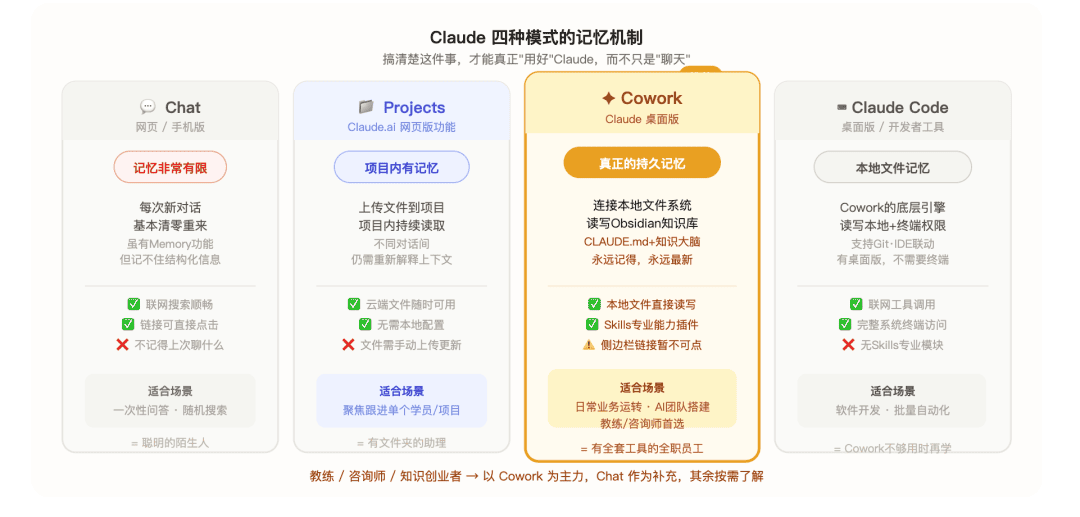
💬 Chat(网页/手机版):记忆非常有限
这是大多数人用Claude的方式。打开claude.ai,新开一个对话,开始聊。
对话内部Claude是记得的,但对话窗口关掉,下次打开,具体的上下文基本清零。Claude.ai虽然有一个叫Memory的功能,可以记住你的一些个人偏好,但这种记忆非常粗糙——它记不住某个具体学员的背景,记不住你上次咨询时讲过什么,更记不住你的方法论体系和内容风格。
这种用法适合什么?一次性的快速问答。帮你改一封邮件,翻译一段话,生成一份大纲。不需要太多背景的任务。
但如果你要让Claude持续跟进一个学员,或者让它保持”像你”的风格写文章——用Chat,根本跑不通。
📁 Projects(项目模式):项目内有记忆
Projects是Claude.ai网页版里的一个功能,允许你新建一个”项目”,在里面上传专属文件和背景说明,Claude在这个项目内的所有对话都会读取这些上传的文件和说明。
比如你建一个”学员A跟进”的项目,上传学员A的所有背景资料——Claude在这个项目里就能持续记住学员A的情况,不用每次重新解释。但需要注意的是,就算在同一个Project里面,不同对话之间的记忆也不共享,只能记住同一个对话框的上下文。
如果你需要聚焦跟进单个学员或特定项目,但还不想折腾本地文件系统,Projects是个不错的过渡方案——比Chat强,没Cowork稳。
✦ Cowork(桌面版):真正意义上的持久记忆
这是我现在用的主力模式,也是我最推荐给教练、咨询师、一人公司的方案。
Cowork直接连接你的本地文件系统。它能读你电脑上的任何文件,写文件,修改文件——它的”记忆”,就是你真实存在的文件。
这意味着什么?只要你把背景信息存成文件,Claude就永远记得。不管你打开多少次新对话,它每次都能读到最新的上下文。
⌨ Claude Code(桌面版/开发者工具):和Cowork有什么真正的区别?
这里我要多说几句,因为Claude Code和Cowork的关系,确实容易搞混。
先说一个常见的误解:Claude Code不是只能在命令行里用的工具。 它有桌面应用,用起来和Cowork一样,都是在桌面界面里对话——只是功能定位不同。
那Cowork和Claude Code到底区别在哪?
坦白讲,它们的重叠部分比很多人想象的多。Cowork可以处理批量文件、可以在沙箱环境里跑Python脚本、可以同时派出多个AI子Agent并行完成复杂任务。 我这次把200多份学员咨询逐字稿批量导入Obsidian、自动匹配学员档案,完全是在Cowork里完成的——一行代码都没有手动写过,只是用自然语言给Claude下指令。
Claude Code真正擅长的是什么?
说白了,它是给开发者用的工具。git版本控制、IDE联动、代码库管理、在本机系统跑不受沙箱限制的命令——这些是Claude Code比Cowork强的地方。
如果你是程序员,或者你有一个需要Claude深度参与的技术项目,Claude Code会比Cowork更顺手。
但如果你是教练、咨询师、知识创业者——以上这些场景大概率跟你没关系。 Cowork完全够用,先把Cowork跑通,需要更强的技术支撑再去研究Claude Code。
但还有一个维度,很多人忽略了:Chat和Claude Code能做,Cowork反而做不到的事。
我最近发现了两个让我挺意外的细节,值得单独拿出来说清楚。
① 网络搜索:Chat和Claude Code都更顺畅
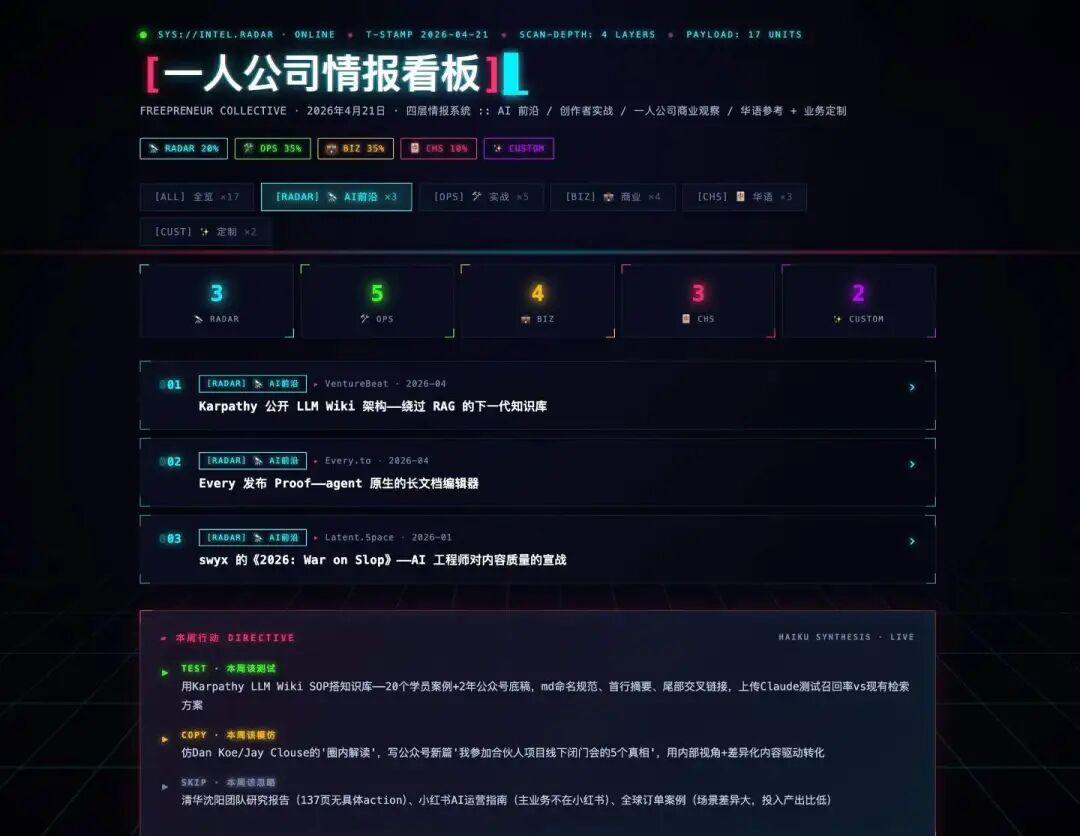
在Claude.ai的Chat界面,Claude可以直接调用网络搜索——你问它今天的AI资讯,它能实时去找,结果无缝出现在对话里,就像你在用一个内置搜索的助手。
Claude Code同样可以联网,通过工具调用访问网页、抓取信息。
Cowork也有联网工具,但它访问网络的方式更依赖你连接的具体插件和配置。我用ai-weekly-digest生成AI周报的时候,它扫描的是预设的RSS信息源,而不是实时的谷歌搜索——所以你会发现,Cowork里的周报更”定向”,只覆盖我提前设定好的信息渠道,而不是全网实时扫描。
这不是Cowork的缺陷,是设计逻辑不同。 Cowork的设计重心是”稳定、可重复的工作流”,而不是”随机的实时搜索”。如果你需要随机问一个很新的问题、搜一个最新的资讯,切回Chat界面反而更快。
② 链接点击:为什么Chat里能跳转,Cowork里不行?
这个问题我被问过好几次,也困惑了很久,最后才搞清楚原因。
根本原因很简单:Chat跑在浏览器里,Cowork是桌面应用。
Chat里的链接能点,是因为浏览器本来就支持跳转,这是浏览器的基础能力。Cowork的侧边栏是一个有安全限制的沙箱环境,外部链接被拦截了,所以点了没反应——不是Bug,是设计上的安全机制。
但如果你在Cowork里把内容保存到Obsidian文件,而不是在侧边栏里看,Obsidian里的链接是可以正常点击跳转的。
所以要解决这个问题,两个办法:切到Chat界面生成周报,直接在浏览器里点;或者在Cowork里让Claude把内容存成.md文件,去Obsidian里点。
一句话总结:
Chat是临时工,联网顺畅但不认识你。Projects给你一个项目内的记忆,聚焦跟进单个学员用得上。Cowork连接你的全部本地文件,才是真正的主力。Claude Code是开发者工具,普通用户按需了解,不用提前焦虑。
用哪个?
日常主力用Cowork。需要实时搜索、生成可点击的内容:切回Chat。需要批量处理几百个文件或跑自动化脚本:上Claude Code——但先把Cowork跑通,再谈这一步。
**PART 02 **从零搭你的AI员工团队:一步一步跟着做
接下来说实操。
这部分我直接用我自己的真实团队举例,告诉你怎么在Cowork里搭出一套真正能跑的AI员工系统。
整个配置流程分五步,从最核心的文件开始,一层一层搭出来:
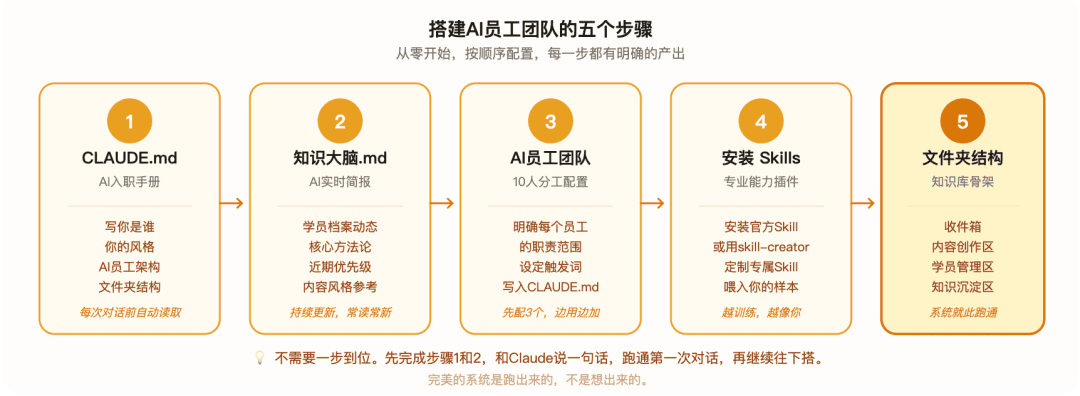
我的团队目前配了10个员工,覆盖了一人公司最高频的10条业务线,目前我还在迭代中,因为我才刚用了Obsidian+Claude3天时间

。为了这周末给我的学员上密训,我快马加鞭地在做各种测试。你不需要一口气全部配齐,先配3个核心的,能跑起来就好。
第一步:写你的CLAUDE.md(AI员工入职手册)
CLAUDE.md是整个系统最重要的文件,没有之一。
把它放在你Obsidian知识库的根目录下,Claude每次开始工作前都会自动读取这个文件——就像一个新员工在上班前先读公司手册一样。
你在这个文件里写什么,Claude就知道什么。
一份基础的CLAUDE.md包含以下几块:
# 我的AI工作手册不需要任何技术背景,就是把你的工作逻辑用文字写清楚,越具体越好。
我的CLAUDE.md现在将近2000字,但那2000字节省了我无数次的重复解释——投一次,每次对话都省时间。
第二步:创建知识大脑.md(AI的实时简报)
CLAUDE.md是入职手册,是相对稳定的背景。
但员工每天还需要一份实时简报——今天有什么新动态,哪个学员正在关键节点,最近主推什么产品。
这就是知识大脑.md的作用。
这个文件包含:
-
当前所有学员的档案和动态
-
我的核心方法论和金句库
-
近期业务优先级
-
最新的内容风格参考
Claude每次打开对话,先读这个文件——就知道你上周发生了什么,哪个学员正处于关键节点,最近在主推什么。
不需要每次重新解释。
CLAUDE.md(入职手册)+ 知识大脑.md(实时简报),这两个文件是整套系统运转的基础。
第三步:设计你的员工团队
把自己的业务拆一拆,你会发现来来回回重复的事就那几件——写文章、做学员策划、整理逐字稿、发周报、写海报……每件事配一个AI员工,说触发词,直接干活。
下面这张表是我目前真实在跑的10人团队,员工名称、职责、触发词、对应的Skills全部列出来了,你可以直接参考,或者按自己的业务结构调整:
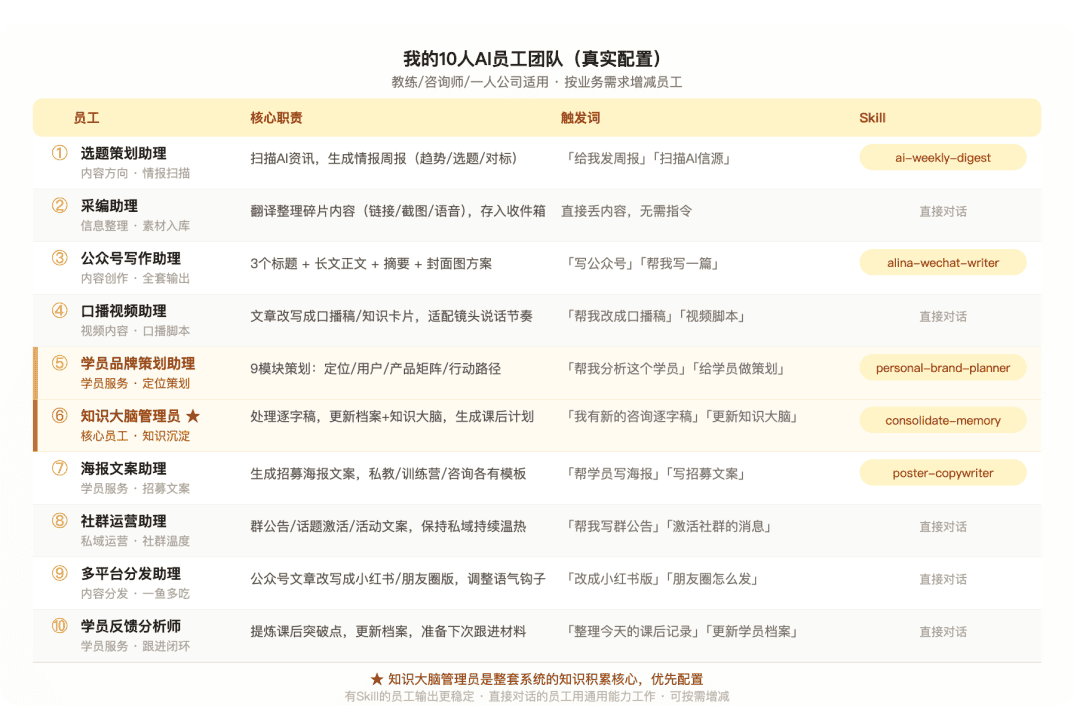
① 选题策划助理——触发词:「给我发周报」「本周选题」「扫描AI信源」 每周自动扫描AI和知识创业领域的最新动态,结合我的受众定位,生成结构化情报周报,包含值得追的趋势、可用的选题角度、对标博主观察。
② 采编助理——触发词:随手丢链接/碎片内容,无需指令 我随手发来的英文文章、视频链接、群聊截图、语音转文字,它立即翻译整理成中文摘要,存入收件箱待处理。信息进来越轻松越好,整理的事全让它做。
③ 公众号写作助理——触发词:「写公众号」「帮我写一篇」「写文章」 根据我给的选题或碎片想法,生成完整的公众号文章套件:3个爆款标题备选 + 2000-4000字正文 + 100字摘要 + 封面图方案。输出的文章从第一句话就有我的味道。
④ 口播视频助理——触发词:「帮我改成口播稿」「生成视频脚本」 把公众号文章改写成适合视频口播的脚本,或者生成竖版知识卡片文案,调整语气节奏,适配镜头前的说话方式。
⑤ 学员品牌策划助理——触发词:「帮我分析这个学员」「给学员做策划」「这是学员背景」 拿到学员背景资料,直接生成完整的个人品牌策划方案,覆盖定位、差异化核心、目标用户、产品矩阵、第一步行动路径9个模块。这个员工帮我节省时间最多——以前做完整策划要一两个小时,现在5分钟出初稿,我只需要审核和调整。
⑥ 知识大脑管理员——触发词:「我有新的咨询逐字稿」「更新知识大脑」「帮我处理这份录音」 这是整个系统最核心的员工。把咨询逐字稿、课程洞察、方法论新发现,提炼整理后更新进知识大脑和学员档案,同时生成课后行动计划给学员。我四年积累下来的咨询经验,都通过这个员工被系统化沉淀。
⑦ 海报文案助理——触发词:「帮学员写海报」「写招募海报」「写课程文案」 根据学员信息和产品形态,生成招募海报文案套件,可直接发给设计师使用。私教、训练营、咨询、社群不同产品形态,各有对应模板。
⑧ 社群运营助理——触发词:「帮我写群公告」「写条激活社群的消息」 群公告、话题激活、社群活动文案,保持社群温度和活跃度的日常运营内容,全部覆盖。
⑨ 多平台分发助理——触发词:「改成小红书版」「朋友圈怎么发」「帮我做分发」 一篇公众号文章,改写成适合小红书、朋友圈、社群发布的不同版本,调整语气、篇幅和钩子,一鱼多吃。
⑩ 学员反馈分析师——触发词:「帮我整理今天的课后记录」「更新学员档案」 私教课结束后,整理学员的核心突破点和卡点,提炼可复用的案例素材,更新学员档案,为下次跟进提前准备。
第四步:理解Skills,并安装或创建属于你的Skills
说到这里,必须解释清楚一个关键概念:Skills到底是什么,以及怎么用。
Skills是什么?
在Cowork里,每个AI员工都可以配备”Skills”——技能插件。
我最喜欢的一个比喻:Skill就是这个员工的岗位培训手册。 里面写清楚了她遇到什么情况该激活、用什么框架分析、输出什么格式、哪些词绝对不能出现、交稿前要做哪些自检。
没有Skill,就是在用一个聪明但完全没经过培训的新人。你要在每次对话里现场教,教完她也只记得这一次——下次新对话,又要从头来。
有了Skill,你只需要说触发词,Claude直接进入专业模式,不需要你每次解释”你应该用什么风格来写这个”。
我的alina-wechat-writer这个Skill,里面有我惯用的8种开头方式、我的标点偏好、禁用的AI腔词汇清单、段落节奏要求、哪些句型是我的语言特征……装上之后,Claude写出来的公众号文章,第一句话就有我的味道。不是”一篇质量还不错的文章”,是”一篇Alina写的文章”。
怎么安装现成的Skills?
Cowork有一套官方和社区开发者持续更新的Skills目录,在插件管理里找到对应的Skill,安装之后下次对话直接就能用。
适合教练和知识创业者的Skills推荐清单——我自己那套目前还在持续跑和迭代,等真正稳定了,我会整理一份完整的配置包,专门分享给我的VIP会员。
怎么创建自己的Skills?
安装现成的是起点,但最有价值的是创建专属于你的Skills。
现成的Skill是通用的,你的方法论、你的风格、你的业务逻辑是别人复制不了的。一个真正”像你”的AI员工,得用你自己的语言训练出来。
Cowork内置了一个叫skill-creator的工具,专门干这件事。用法很简单:
告诉它你要造什么、什么场景触发、输出格式是什么、哪些内容必须有、哪些绝对不能出现。然后把你自己最满意的作品喂给它做样本——你写过的最好的那篇文章,你做过的最认可的那份策划方案。
它帮你生成Skill文件,你看一遍,觉得对就装上。
我现在用的alina-wechat-writer、personal-brand-planner、poster-copywriter,都是这么来的。每造一个Skill,本质上都是一次”把我的经验从脑子里拎出来,变成系统”的过程。
如果你今天只做一件事,就做这件: 用skill-creator造一个你最常做的任务的Skill,跑通一次,你就明白为什么这件事值得花时间。
第五步:设计你的文件夹结构
系统搭好了,还需要一个清晰的文件夹结构,让Claude知道每个文件应该放在哪里。
一个基础版的知识库文件夹结构:
你的知识库/├── CLAUDE.md ← AI入职手册(必须在根目录)├── 知识大脑.md ← 实时简报(必须在根目录)├── 📥 收件箱/ ← 所有新内容第一落点│ ├── 待处理/│ └── 已处理/├── 📝 内容创作/ ← 文章、视频脚本│ ├── 草稿箱/│ └── 已发布/├── 👥 学员管理/ ← 学员档案和咨询记录│ └── [学员姓名]/└── 🧠 知识沉淀/ ← 方法论、金句、洞察逻辑很简单:进来的东西先放收件箱,处理完了再归位。学员相关放学员管理,方法论洞察放知识沉淀。
在CLAUDE.md里把每个文件夹的用途写清楚,Claude就知道每个东西该放哪——不用每次告诉它。
**PART 03 **这套系统真正跑起来是什么感觉
与其继续讲配置,不如直接告诉你,这套东西真正跑起来之后,我的工作日是什么样的。
咨询前:
我打开Cowork,说「我今天要咨询学员小A,帮我回顾一下她的情况,预判一下今天可能会聊到的核心问题。」
Claude直接给我拉出来——小A的背景、过往三次咨询的关键决策、上次还没解决的卡点、今天可能需要重点处理的议题。
整个过程2分钟。以前这需要我翻3个文件夹加上凭记忆拼,至少20分钟。
咨询后:
我把录音转成文字稿,丢给Claude,说「帮我处理这份逐字稿。」
它自动提炼学员的核心突破点,更新学员档案,追加咨询记录,更新知识大脑里的方法论,顺带生成一份可以直接发给学员的课后行动计划。
整个过程10分钟。以前这部分我经常拖着不做,太费时间,导致很多洞察就这么流失了。
写文章的时候:
给一个主题或者几个碎片想法,说「帮我写这篇」。
公众号助理直接启动,出3个标题选项 + 2000-4000字正文 + 摘要。我需要做的,只是审阅、调整、发布。
这不是”AI帮你做事”,这是”你多了一支团队”。
今日实操作业
我知道你现在可能还是有点懵:这也太复杂了,我从哪儿开始?
不需要一步到位。
哪怕你今天只做这三件事,这套系统就已经比你现在强了100倍:
-
第一,在Obsidian根目录新建CLAUDE.md,写上你是谁、你做什么、你的风格。
-
第二,新建知识大脑.md,把你现在最重要的3-5个背景信息写进去。
-
第三,试着在Cowork里对Claude说一句话,让它根据这两个文件帮你做一件具体的事。
跑通一次,你就明白了。
系统是跑出来的,不是想出来的。
下一篇,我会拆解今天的实战案例——我是如何把200多份咨询逐字稿批量导入Obsidian,并且和每个学员的档案自动关联起来的,以及这套系统给我节省了多少时间。
ps.这周末我会给我们「自由人生合伙人」密训,讲解我目前是是如何使用AI提效的,欢迎大家扫码一起来学习~