我用Workbuddy两小时搭了个人品牌网站(零成本上线完整教程)
我用 AI 2 小时搭了个人品牌网站,0 成本上线(完整教程)
不需要懂代码,不需要买服务器,不需要雇人。你只需要一个 AI + 一个下午。
我一直觉得——个人品牌创业者必须有自己的官网。
原因很简单:
1. 它是你的数字名片。
别人在微信/小红书刷到你,想进一步了解你,一个专业官网比任何社交 profile 都有说服力。
2. 它帮你自动筛客。
能认真看完你个人官网再来找你的人,对你的信任感是不一样的。
3. 它是你的资产。
公众号归平台管、小红书可能限流,但你的域名和网站永远属于你自己。
但问题来了——找人做要几千上万,自己建站平台月费几百,模板丑还不方便。
所以今天我要分享的是:我用 WorkBuddy(我的 AI 工作伙伴之一)从零搭建个人品牌网站的完整过程。
全程免费,不需要写一行代码,2 小时搞定。
先看结果
我的网站已经上线了,域名就是我的名字的英文拼音,很好记:alinalinzi.com

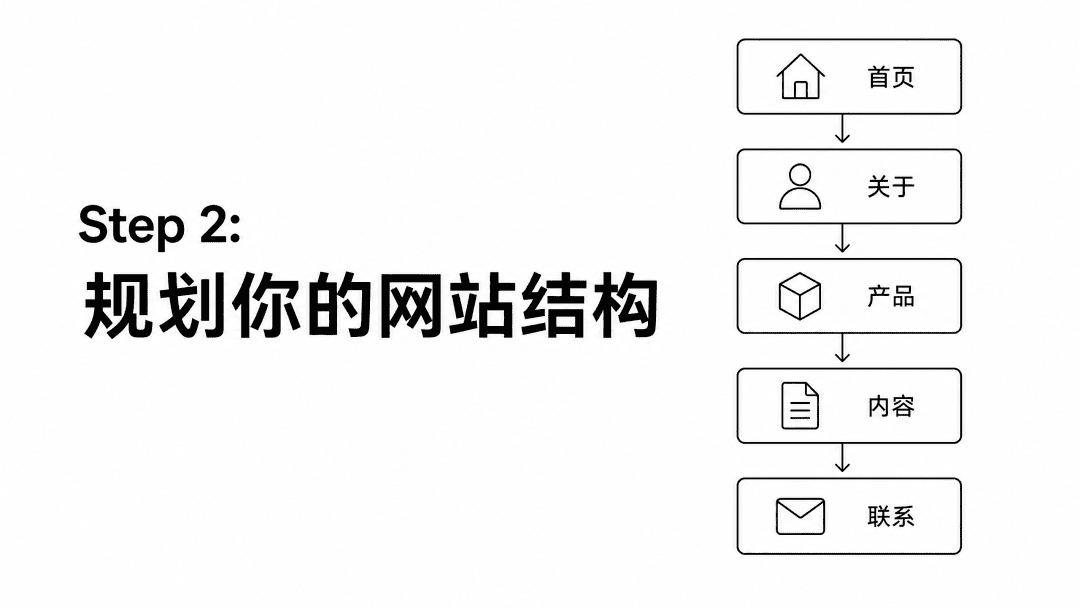
包含 5 个页面:
-
首页
— 个人介绍 + 核心数据 + 产品预览
-
关于
— 完整故事 + 职业历程
-
产品
— 4 个层级的课程/服务
-
最新文章
— Substack的文章列表
-
预约咨询
— 表单(提交后自动写入飞书表格)
还有 SEO 优化(sitemap.xml + robots.txt)、SSL 证书、全球 CDN 加速——全部免费。
第一步:你需要准备什么?
必须有的
项目
说明
一个域名
你自己的 .com / .cn 都行(可以自行注册一个,我是在Godaddy注册的)
GitHub 账号
免费注册 github.com
Cloudflare 账号
免费注册 dash.cloudflare.com
可选但推荐的
项目
说明
飞书账号 + 多维表格
用于接收表单数据(免费)
一张个人照片
放在”关于”页面
总花费 = ¥0。 域名如果你还没有,GoDaddy/阿里云买个 .com 大概 ¥60/年,也不贵。
第二步:规划你的网站结构
在让 AI 帮你写代码之前,先想清楚三件事:
1. 你的网站需要几个页面?
个人品牌站通常 4-5 个就够了:
首页(我是谁+我能做什么)2. 你的核心信息是什么?
准备这些内容(不用完美,先有个初版):
-
一句话定位(你是谁、帮谁解决什么问题)
-
3-5 个关键数据(学员数、变现金额、服务年限…)
-
你的产品/服务列表 + 价格
-
个人故事大纲(300 字左右就行)
3. 你希望什么风格?
告诉 AI 你的偏好:极简?温暖?专业?商务?我选的调性是——干净、直接、有力量感。(毕竟我是 INTJ,不喜欢花里胡哨的东西。)
第三步:让 AI 生成网站代码
这一步是核心。我把需求告诉 WorkBuddy,它直接帮我生成了所有文件。
网站的文件结构
你不需要理解每一行代码的意思,但了解一下结构有帮助:
personal-website/总共不到 10 个文件。 没有复杂的框架,没有依赖包,纯 HTML + CSS + JS——这就是静态站点的优势:简单、快速、不容易坏。
怎么跟 AI 说?
你可以直接用这段 prompt(根据你的情况修改括号里的内容):
“帮我从零搭建一个个人品牌网站。我是[你的名字],职业是[你的定位]。风格要求:[你的风格偏好]。
需要以下页面:
首页:Hero 区域(标题+副标题+CTA按钮)、数据证明区(3-4个关键数据)、产品预览、关于预览、精选文章
关于页:完整故事、时间线、成就列表
产品页:所有产品/服务的详细介绍和价格
知识库页:文章卡片列表
联系页:预约咨询表单(姓名、微信、邮箱、感兴趣的产品、情况描述)
技术要求:
纯 HTML/CSS/JS,不用框架
响应式设计(手机端适配)
包含 SEO meta 标签和 Open Graph 标签
表单提交用 AJAX,不要页面刷新”
AI 会生成所有文件。你只需要检查一遍内容对不对、文字是不是你要说的。

第四步:创建 GitHub 仓库并推送代码
GitHub 在这里充当代码仓库的角色——存放你的网站文件,同时让 Cloudflare 能自动拉取最新版本进行部署。
操作步骤
-
登录 GitHub → 点右上角 ”+” → 选择 “New repository”
-
Repository name 填:
personal-website(或你喜欢的名字) -
选 Private(私有仓库,只有你能看到源码)
-
不要勾选
“Add a README file”
-
点 Create repository
创建好之后,AI 可以帮你把代码推上去。或者你也可以用命令行:
cd personal-website推完之后,你的代码就安全地存在 GitHub 了。以后每次修改,只需要
git push,网站就会自动更新。
第五步:部署到 Cloudflare Pages
这是让全世界都能访问到你网站的关键一步。
Cloudflare 是全球最大的 CDN 和网络安全公司之一,它的 Pages 服务可以免费托管静态网站,而且自带:
-
全球 CDN 加速(访客不管在哪都快)
-
免费 SSL 证书(HTTPS 安全访问)
-
自动 HTTPS 重定向
-
DDoS 防护
具体操作
5.1 创建 Pages 项目
-
登录 dash.cloudflare.com
-
点击右上角 「创建应用程序」(中文界面)/ 或左侧菜单 Workers 和 Pages → Create
-
选择 Pages 标签
-
选择 Connect to Git(连接到 Git)
-
授权 GitHub(第一次需要授权,只授权一次)
-
选择你刚创建的
personal-website仓库
5.2 设置构建设置
这是很多人卡住的地方。因为是纯静态站点(没有 Node.js/React/Vue 之类的构建工具),设置很简单:
配置项
填写值
Framework preset
None
Build command
留空
(不需要构建命令)
Build output directory
/
(根目录)
Root directory
/
(默认即可)
关键点: 因为我们的网站就是纯粹的 HTML 文件,不需要”编译”或”打包”,所以构建命令留空、输出目录填 / 就行。
5.3 设置环境变量(重要!)
如果你的网站有表单后端(比如预约咨询表单),需要在这里配置环境变量。
进入项目后 → Settings → Environment variables,添加:
变量名
说明
LARK_APP_ID
飞书应用的 App ID
LARK_APP_SECRET
飞书应用的 App Secret
LARK_BASE_TOKEN
飞书多维表格的 Base Token
如果你暂时不做表单功能,这步可以跳过。后面随时可以加。
点 Save and Deploy,等待部署完成(通常 30 秒左右)。
部署成功后,Cloudflare 会给你一个临时的 .pages.dev 域名(比如 personal-website.pages.dev),你现在就可以访问看看效果了!
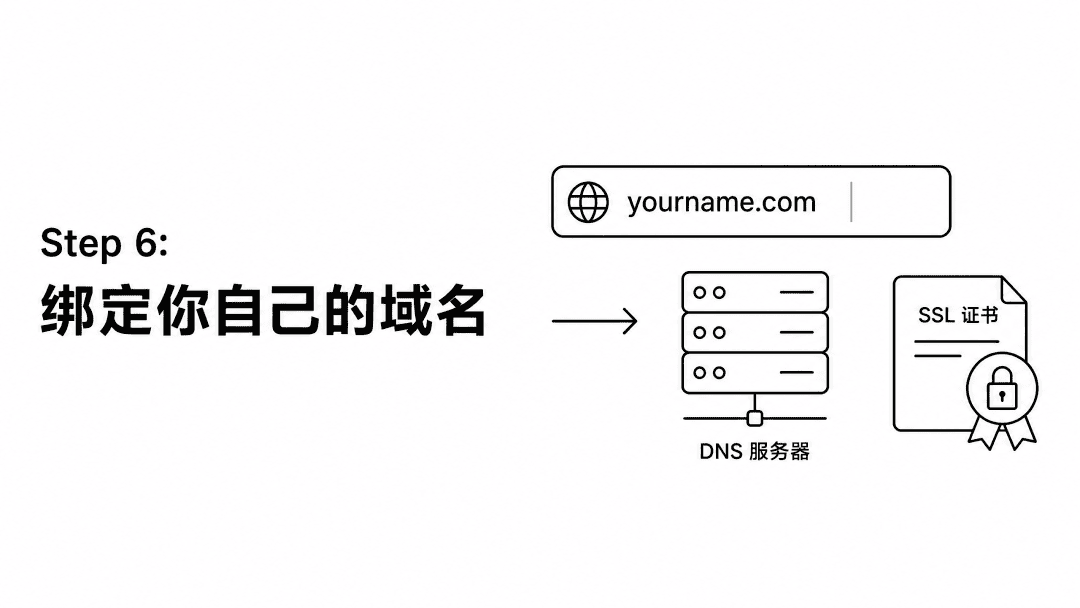
第六步:绑定你自己的域名
现在网站能在 xxx.pages.dev 访问了,但我们想要用自己的域名(比如 yourname.com)。这就需要做 DNS 切换。
6.1 在 Cloudflare 添加你的域名
-
回到 Cloudflare Dashboard 首页
-
右上角 「+ 添加」 → 选择 「连接域」
-
输入你的域名(比如
alinalinzi.com) -
选择套餐——选 Free 就够了(个人站完全够用)
-
点继续,会显示两个 Nameserver 地址
6.2 去域名注册商改 NS
Nameserver(名称服务器)决定了「谁来管理你这个域名的 DNS」。
-
登录你的域名注册商(我的是 GoDaddy,你也可能是阿里云/腾讯云/Namecheap)
-
找到你的域名 → DNS / Nameserver 设置
-
选择 “使用自定义名称服务器”(Use custom nameservers)
-
把 Cloudflare 给你的 两个地址 粘贴进去
-
保存
Cloudflare 的 NS 地址长这样:
xxx.ns.cloudflare.comyyy.ns.cloudflare.com(xxx 和 yyy 是随机字母组合)
改完之后,DNS 生效通常需要 几分钟到几小时(一般 10-30 分钟就好)。
6.3 绑定自定义域到 Pages 项目
-
回到 Cloudflare → Workers 和 Pages → 你的项目
-
点顶部的 「自定义域」 标签
-
点 「设置自定义域」
-
输入你的域名(如
alinalinzi.com) -
Cloudflare 会自动配置 DNS 记录和 SSL 证书
当状态显示 「活动 + SSL 已启用」——恭喜,你的网站正式上线了!🎉
第七步:表单后端(进阶可选)
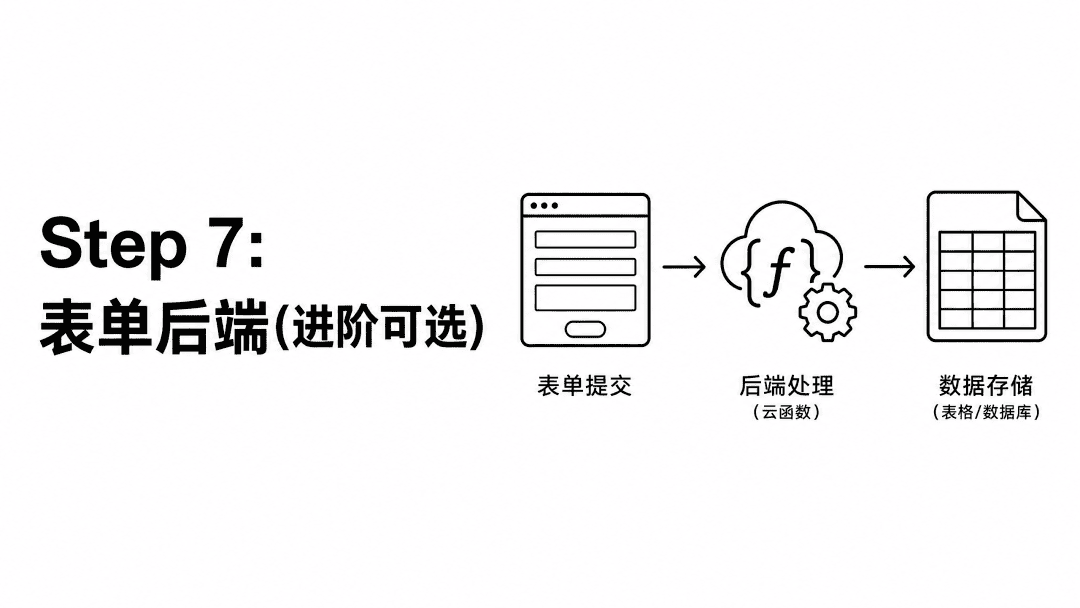
这一步让你的「预约咨询」表单真的能用——用户提交的信息自动写入飞书多维表格,你在手机上就能看到新线索。
它是怎么工作的?
普通网站做表单后端,传统做法是:
-
买个服务器(¥几百/月)
-
写后端代码(Python/Node.js)
-
配数据库(MySQL/MongoDB)
-
维护服务器安全…
太重了。我们用的是 Cloudflare Functions——无服务器函数:
用户在网站填写表单整个过程不需要服务器、不需要数据库、不需要运维。 而且前 10 万次请求/月免费——个人站用到天荒地老也超不了。
如何配置
-
在飞书开放平台创建一个应用
(open.feishu.cn)
-
给这个应用开通 「多维表格」 权限
-
创建一个多维表格作为「预约记录」(设计好字段)
-
把 App ID、App Secret、Base Token 填入 Cloudflare Pages 的环境变量
具体字段设计参考:
字段名
类型
说明
姓名
文本
必填
微信号
文本
必填
邮箱
文本
选填
感兴趣的产品
单选
对应你的产品线
情况描述
文本
用户自述
来源
单选
自动填”官网”
提交时间
自动生成
记录时间戳
费用总结
项目
价格
备注
Cloudflare Pages(托管+CDN+SSL)
FREE
永久免费,不限流量
GitHub(代码仓库)
FREE
私有仓库也免费
Cloudflare Functions(表单后端)
FREE
10万次/月
飞书多维表格
FREE
个人版够用
域名
¥50-70/年
GoDaddy/阿里云 .com 价格
总计
≈ ¥70/年
只花域名的钱
对比一下其他方案:
方案
年费
自由度
需要写代码
WordPress + 云服务器
¥1000-3000+
中等
不需要(但要学 WP)
Squarespace/Wix
¥800-2000
低
不需要
Notion 建站
FREE-¥500/年
低
不需要
本方案(AI + CF Pages)
≈ ¥70/年
极高
AI 帮你写
后续维护:更新网站超简单
网站上线之后,你想改东西怎么办?
标准流程(2 分钟搞定):
1. 告诉 AI:"首页第二段话改成 XXX"或者你更懒一点——如果你有Workbuddy已经关联了微信Clawbot,直接在微信上跟你的clawbot说要改啥,它帮你改好推上去。
几个常见问题
Q: Free 套餐够用吗?
够。10 万次请求/月,500 次构建/月,无限带宽。除非你一天改几十次代码或者网站一天有几万访客——否则完全不用担心。
Q: 网站会被墙吗?
Cloudflare 在国内有节点,正常访问没问题。如果担心,后续可以套一层国内 CDN(又拍云/七牛云都有免费额度)。
Q: 数据安全吗?
代码放在 GitHub Private 仓库(别人看不到),域名走 Cloudflare(自带 DDoS 防护+WAF),表单数据存飞书(加密传输)。比大多数人的网盘还安全。
Q: 我想加博客/会员系统/支付功能呢?
静态站点适合展示型网站。如果你需要动态功能(用户登录、在线支付),可以考虑:
-
博客:接 Notion API 或 Ghost CMS
-
支付:接 Stripe/微信支付的跳转链接
-
会员:用飞书/Notion 手动管理
这些都是后期迭代的事——先把 MVP 上线,再逐步加功能。别一上来就追求完美。
我的真实感受
说实话,做完这件事我有两个感受:
第一,AI 真的降低了技术门槛。
以前建站要么花钱找人(几千到几万),要么自己啃代码(HTML/CSS/JS/服务器/数据库/HTTPS/DNS……每一样都能劝退 90% 的人)。
现在?你只需要清楚自己想要什么,剩下的交给 AI。它写代码、你审核内容、它推部署——整个流程就像在和一个很靠谱的技术同事对话。
第二,拥有自己的网站是一种底气。
不管平台怎么变、算法怎么调、账号有没有风险——你的域名、你的网站、你的内容,永远在那里。
这不是炫技。这是作为一个创作者、一个知识创业者最基本的基础设施。
今天就开始去干
如果你也想搭建自己的个人品牌网站,我的建议是:
今天就开始。
不用等准备好所有内容,不用等设计稿完美,不用等”有空的时候”。先用 AI 出一个 MVP 版本上线,然后在真实的访问中持续迭代。
清晰就是力量,模糊就是贫穷。
先让它存在,再让它变好。
本文基于我使用 WorkBuddy(AI 工作伙伴)搭建 alinalinzi.com 的真实经历撰写。技术栈:HTML/CSS/JS + GitHub + Cloudflare Pages + 飞书多维表格。总成本 ≈ 域名费 ¥70/年。
如果你在操作中遇到问题,欢迎在评论区留言,我看到都会回。