ALINA LINZI · FIELD NOTES
把AI霖子装进你的Obsidian知识库
这份 AI霖子 Obsidian 桌面插件安装指南介绍社区插件页一键安装、下载压缩包手动安装、生成连接密钥和测试连接,并解释路径套层、插件未启用等常见问题。
EXECUTIVE SUMMARY
先说结论
- 先准备 Obsidian 桌面版和 AI霖子账号,再安装插件。
- 社区插件页可直接添加插件,手动安装时要检查 ai-linzi 文件夹层级。
- 安装后仍需生成连接密钥、粘贴到设置并测试连接。
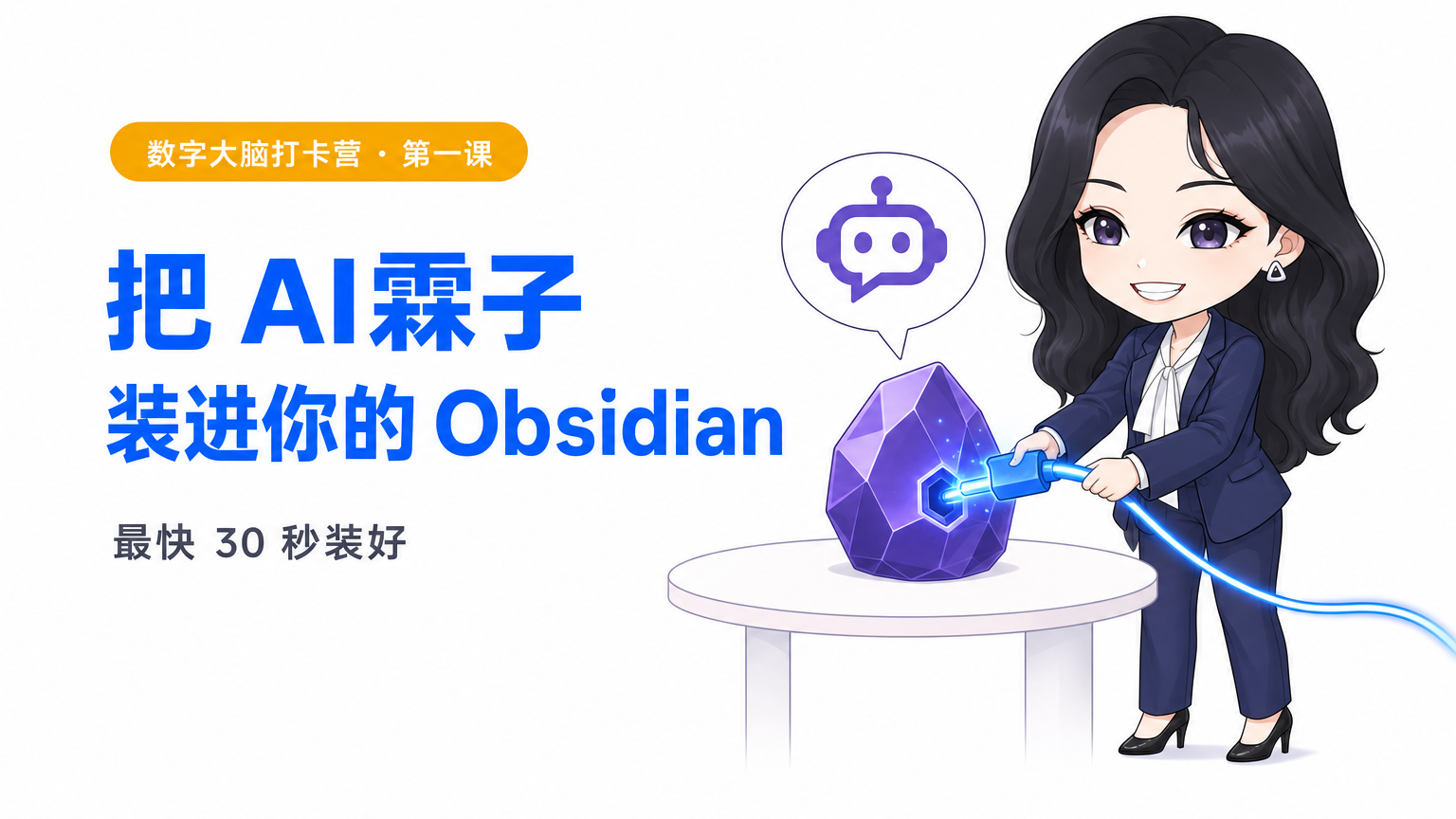
30 秒,把 AI霖子装进你的 Obsidian
今天,数字大脑打卡营开营。
第一课不讲理论,就干一件事:把「AI霖子」插件装进你的 Obsidian。
装好之后,你的 Obsidian 侧边栏里会常驻一个 AI。对话、搜索你的笔记库、写内容、配图、排版发公众号,都不用离开这个软件。
这篇是完整安装指南。打卡营的同学直接照着做;没进营的读者也能装,「AI霖子」插件在 Obsidian 官方市场已经公开上架。
两条路:一键安装 30 秒,手动安装 3 分钟兜底。全程不需要懂技术。
开始前,准备两样东西
1. Obsidian 桌面版
官网下载:obsidian.md/zh/
注意是桌面版,Windows 和 macOS 都行,版本要 1.11.4 以上,暂不支持手机版。
2. 一个 AI霖子账号
在浏览器打开 chat.alinalinzi.com,注册网页版账号。插件和网页版共用同一个账号,一处注册,两边都能用。
这两样都有了,往下走。
方法一:一键安装(推荐,30 秒)
第 1 步:在电脑浏览器打开这个网址:
obsidian.md/plugins?id=ai-linzi
这是 Obsidian 官方插件市场里 AI霖子的页面,长这样:
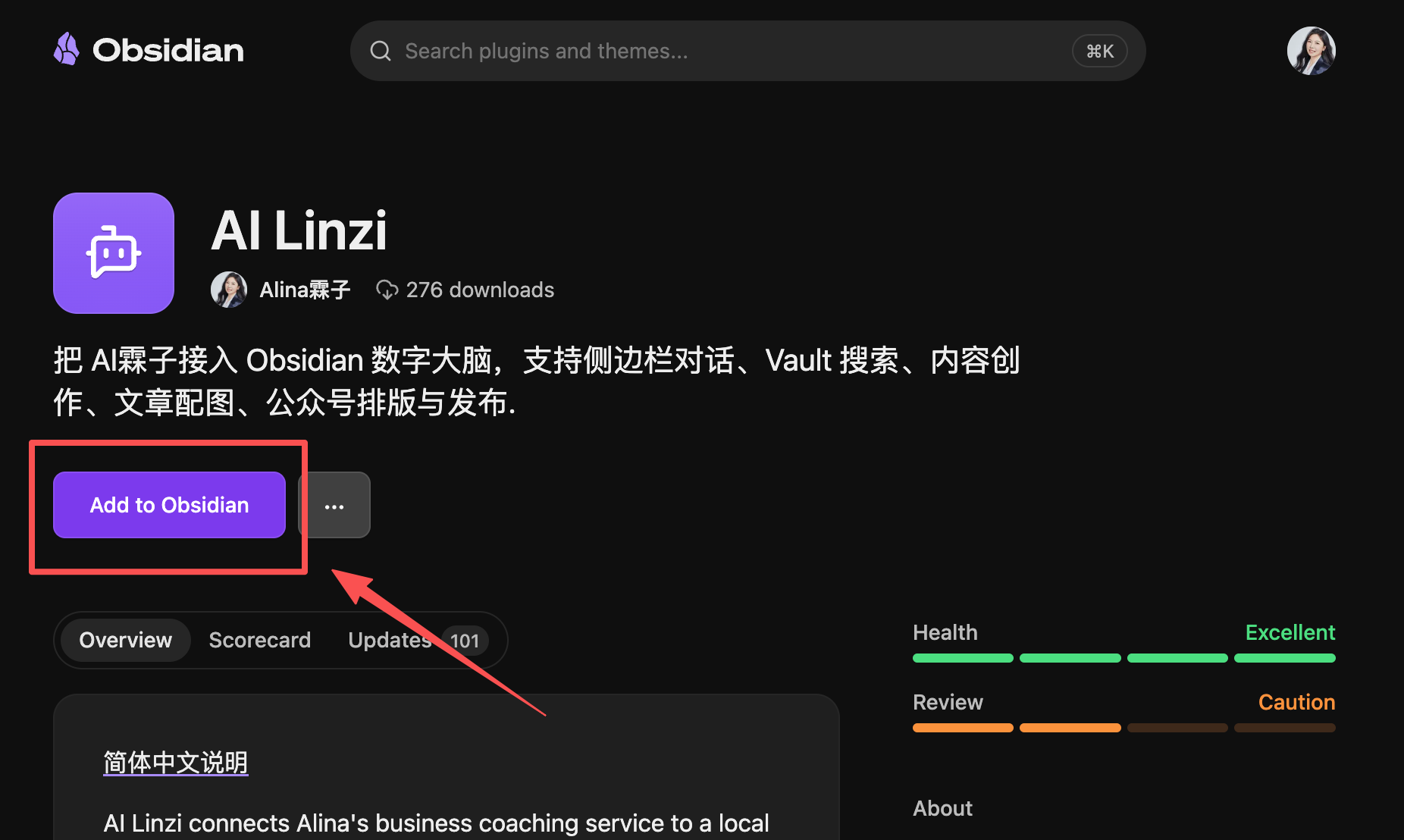
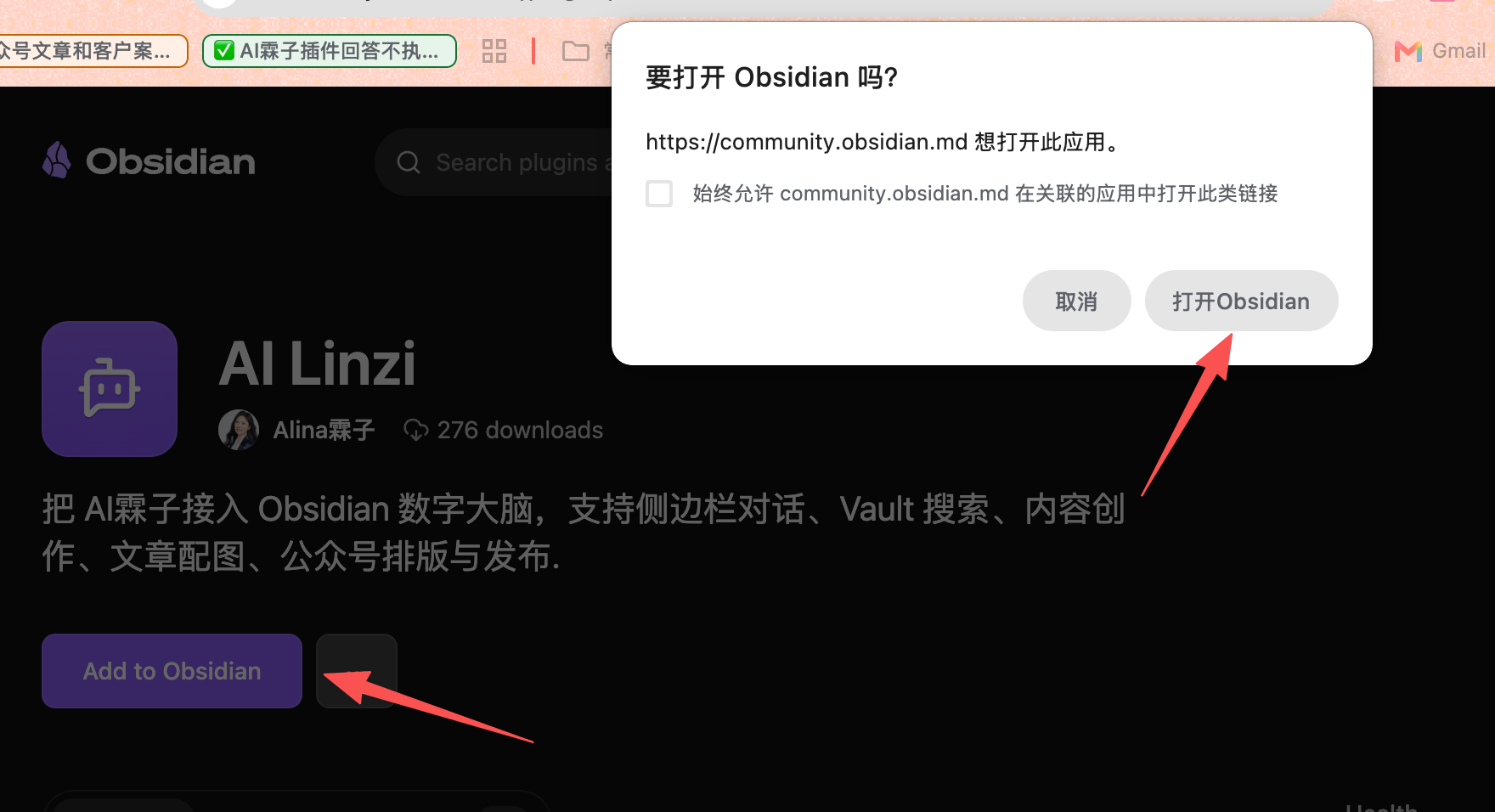
第 2 步:点紫色的 Add to Obsidian 按钮。浏览器会弹出一个询问框,选「打开 Obsidian」。
第 3 步:Obsidian 会自动弹出 AI Linzi 插件页。点 Install(安装),再点 Enable(启用)。
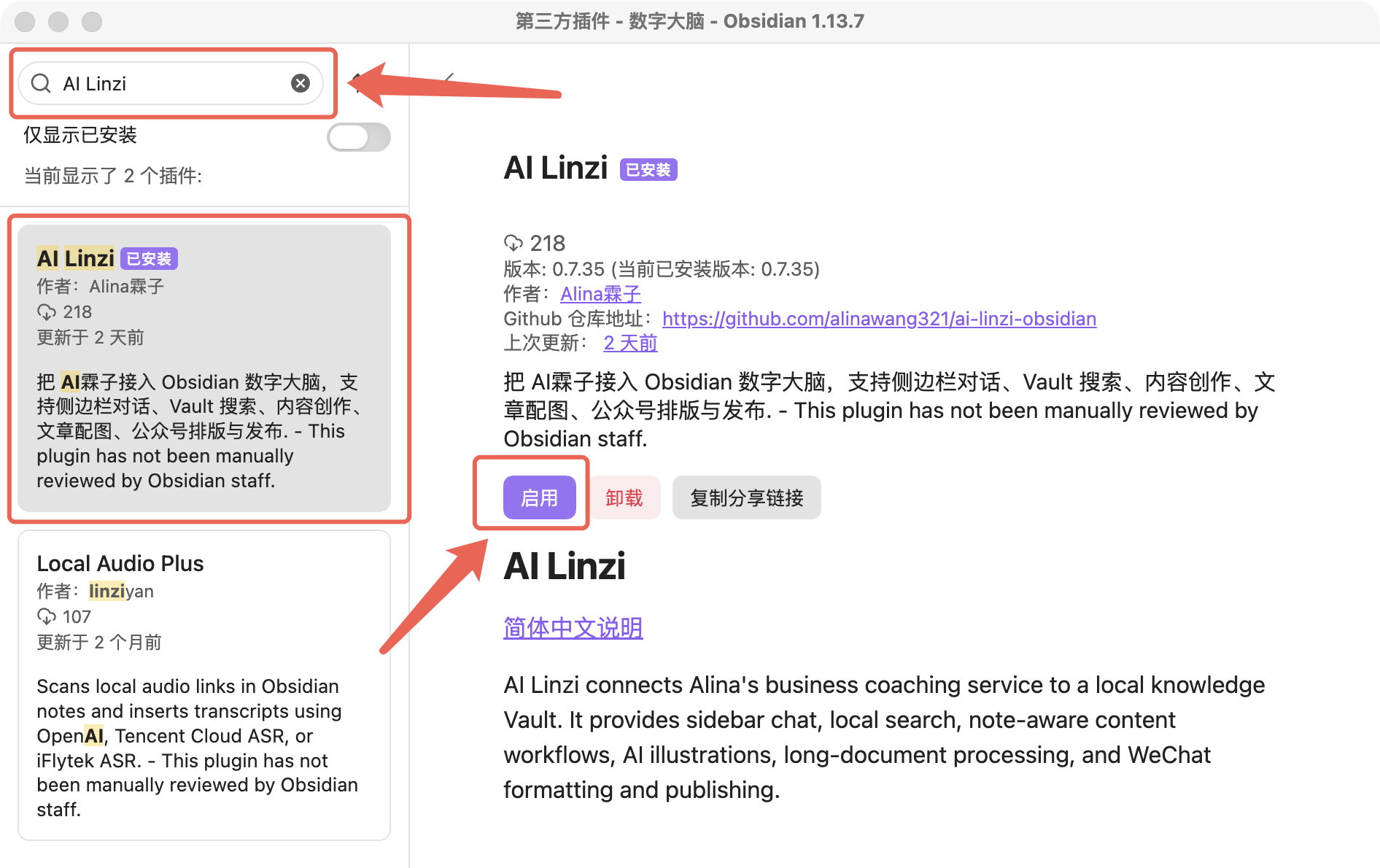
到这里插件就装完了,直接跳到 PART 04 去粘贴密钥,方法二不用看。
✅ 这是最快的方式,不需要找任何文件夹。如果点击按钮后 Obsidian 没反应,或者安装页打不开,再用方法二手动安装,效果完全一样。
方法二:下载 zip 手动安装(3 分钟)
一键安装走不通的,用这条路。
第 1 步:下载插件压缩包
打开 AI霖子网页版 chat.alinalinzi.com,登录后进入「连接中心」,点「下载插件安装包」,得到 ai-linzi.zip。
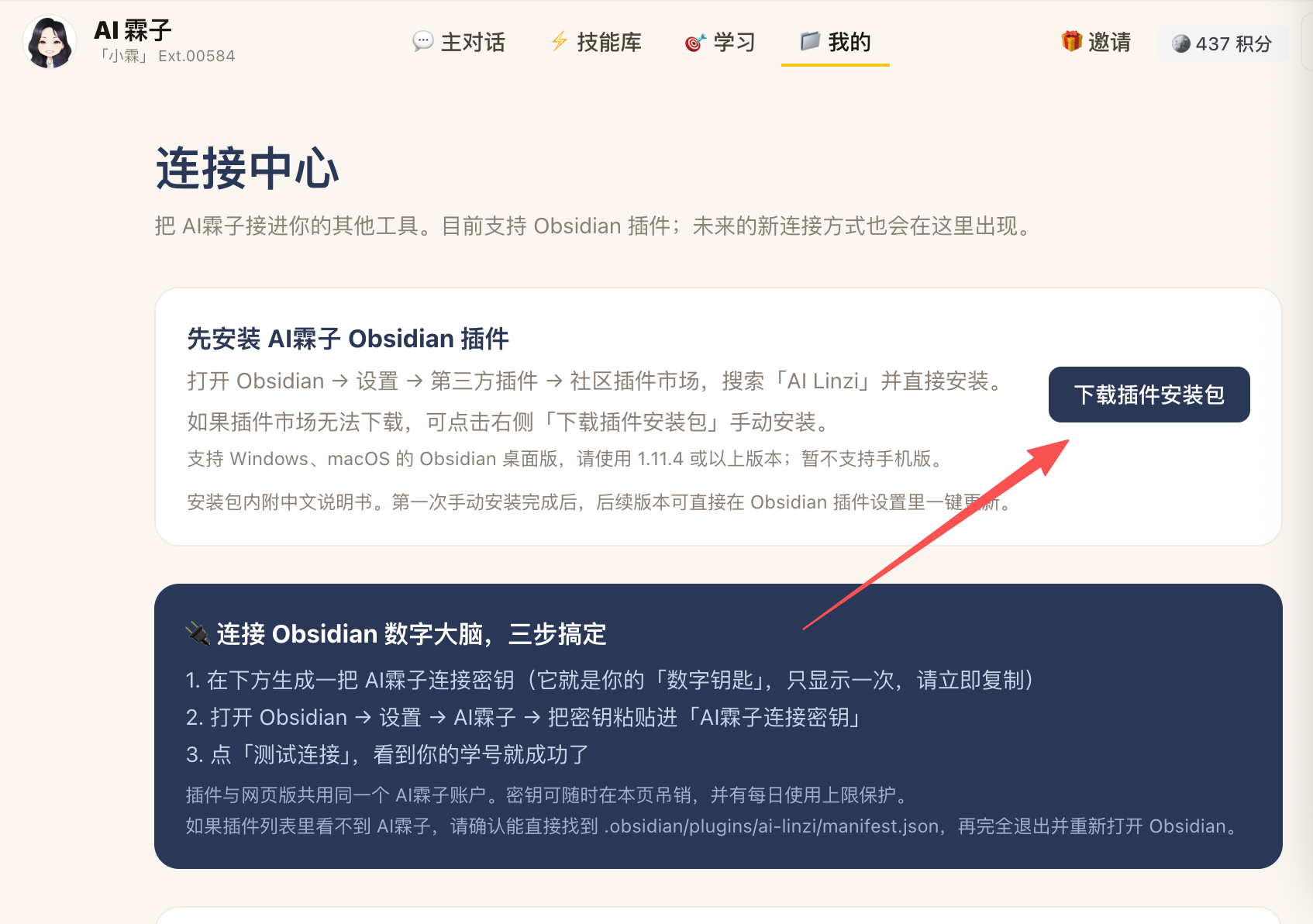
第 2 步:解压
解压后得到一个 ai-linzi 文件夹,里面有 manifest.json、main.js、styles.css 三个核心文件。
电脑上没有解压软件的,可以下载 360 压缩:yasuo.360.cn,或者自行搜索其他免费解压软件。
第 3 步:放进你的 Obsidian 仓库
把整个 ai-linzi 文件夹放进仓库的隐藏文件夹 .obsidian/plugins/ 里。
- macOS 看不到 .obsidian? 在访达(Finder)里按 Command + Shift + . 显示隐藏文件夹
- Windows 看不到? 文件资源管理器 → 查看 → 显示 → 勾选「隐藏的项目」
- .obsidian 里没有 plugins 文件夹? 全新仓库默认没有,先在 .obsidian 里手动新建一个名为 plugins 的文件夹(全小写英文),再把 ai-linzi 放进去
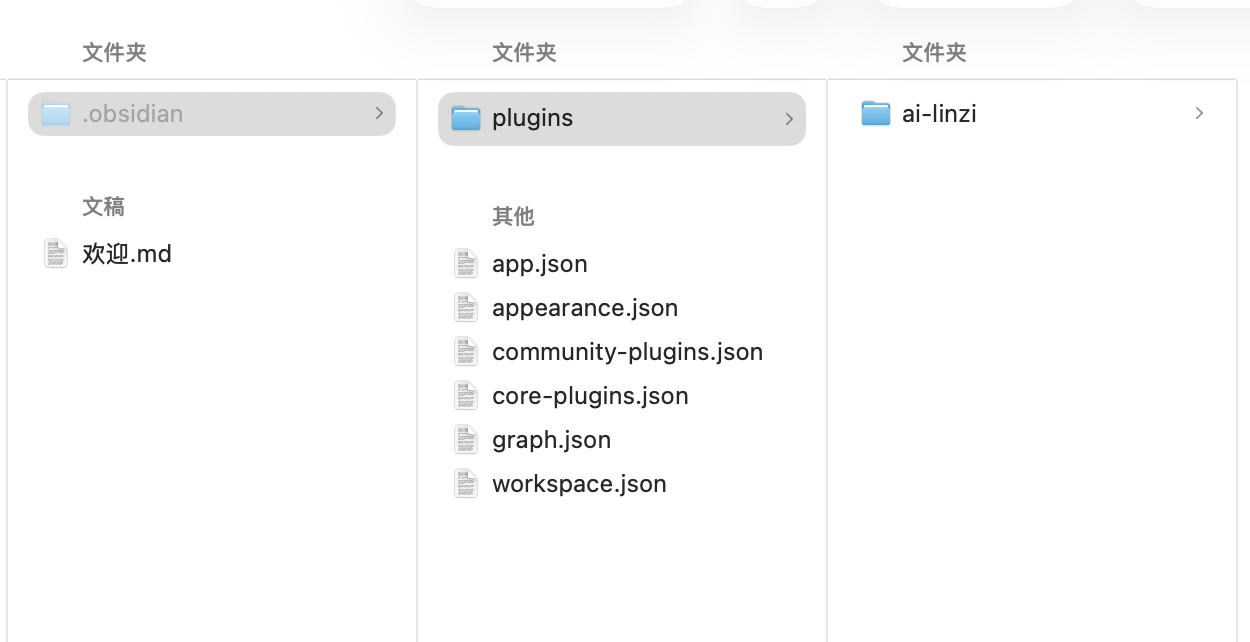
放好后的正确路径长这样:
你的仓库/.obsidian/plugins/ai-linzi/manifest.json💡 Windows 最常见的坑:解压多套了一层文件夹。如果你的路径变成了 …/plugins/ai-linzi-obsidian/ai-linzi/…,把里面那层 ai-linzi 移到 plugins 下面,删掉外面的空壳文件夹。
第 4 步:重启 Obsidian 并启用
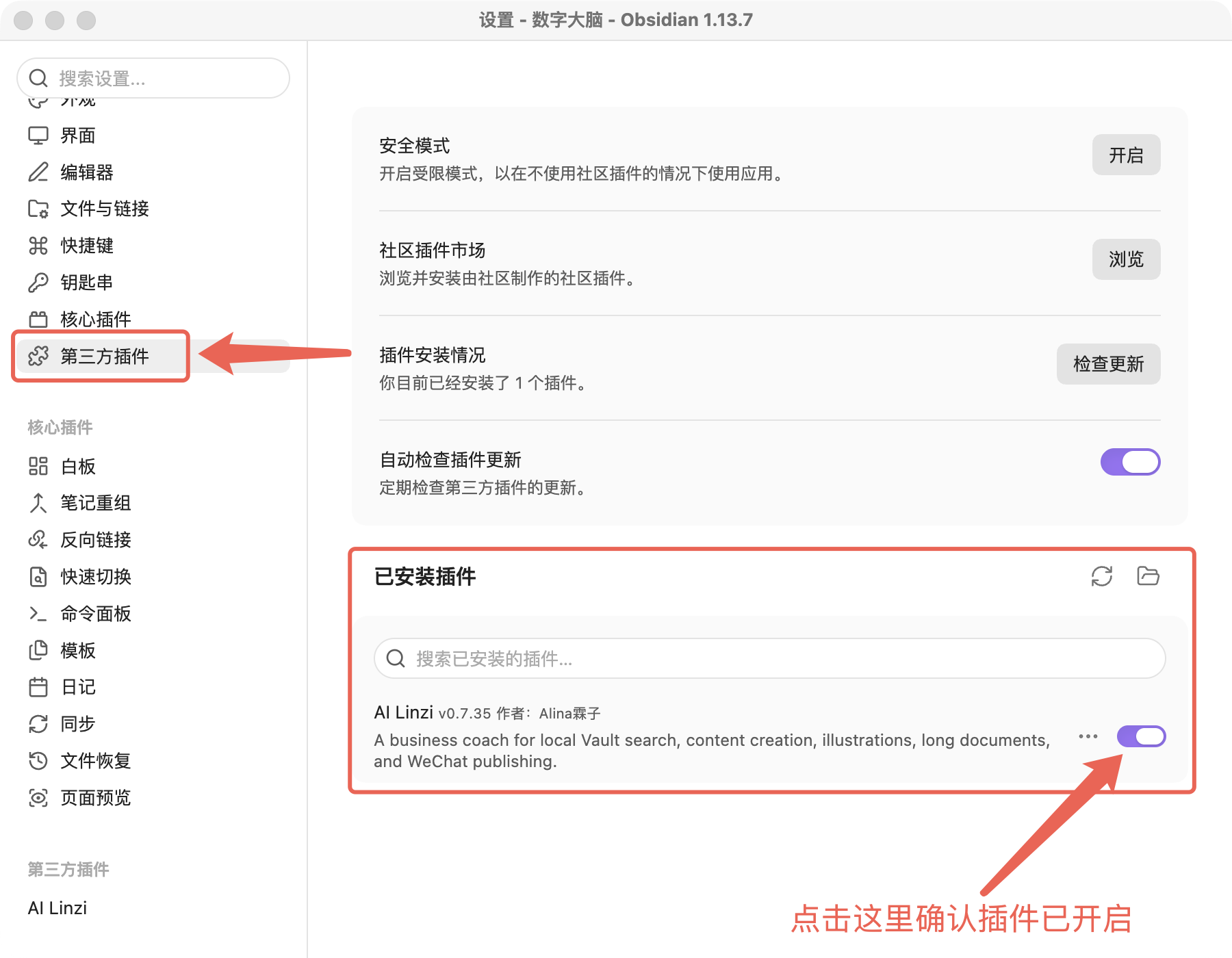
完全退出并重新打开 Obsidian,然后:设置 → 第三方插件 → 关闭「安全模式」(如有)→ 在已安装插件里启用「AI霖子」。
注意是完全退出,不是只关窗口。
最后一步:生成密钥,连上你的账号
插件装好了,还差一把钥匙。
第 1 步:生成密钥
回到网页版「连接中心」:chat.alinalinzi.com/connections
点「生成密钥」,生成一把连接密钥并复制。密钥只显示一次,生成后立即复制;它可以随时在这个页面吊销,不用担心泄露。
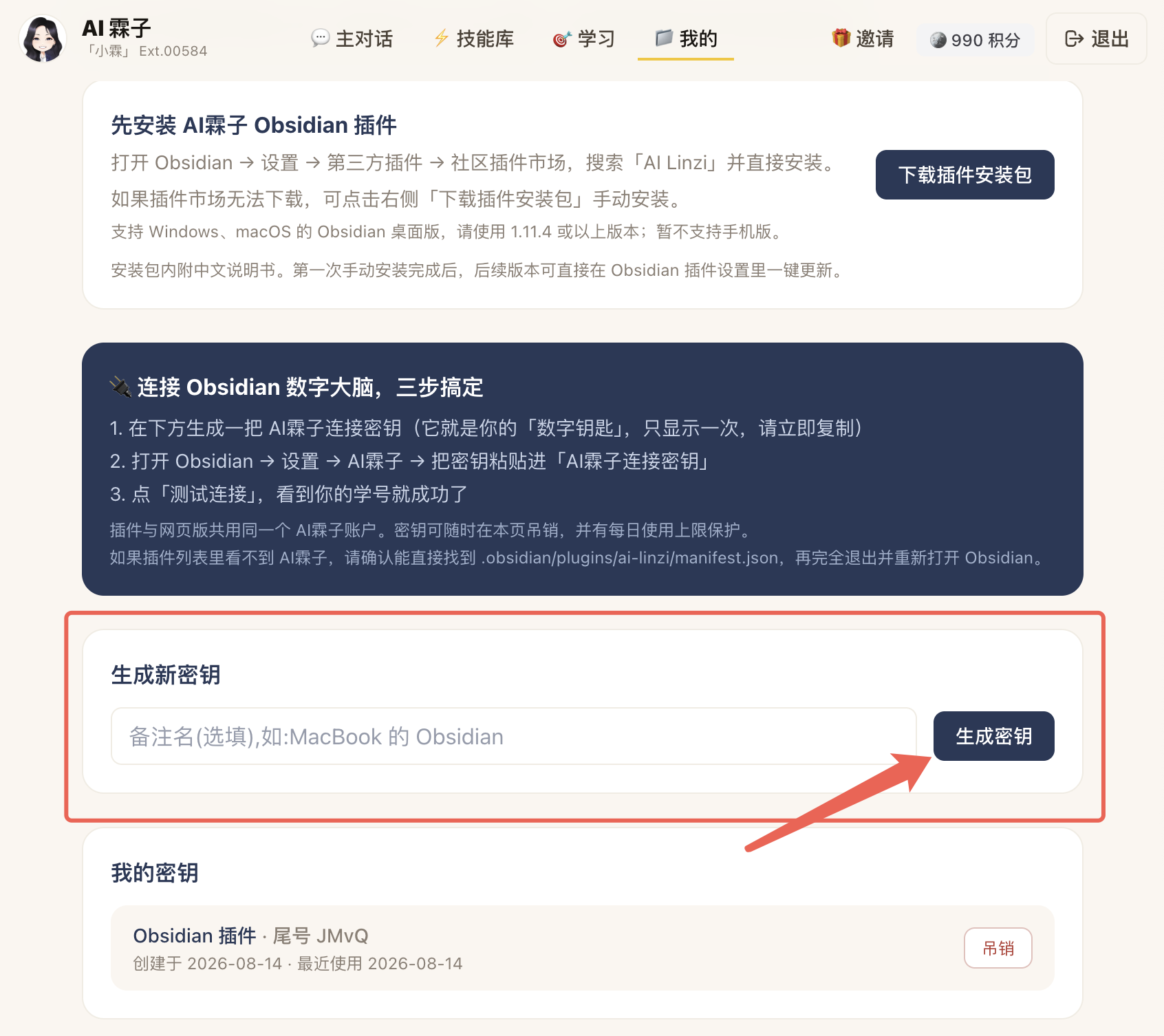
第 2 步:粘贴密钥
回到 Obsidian:设置 → AI霖子 → 粘贴密钥 → 点「测试连接」。看到你的学号,就成功了。
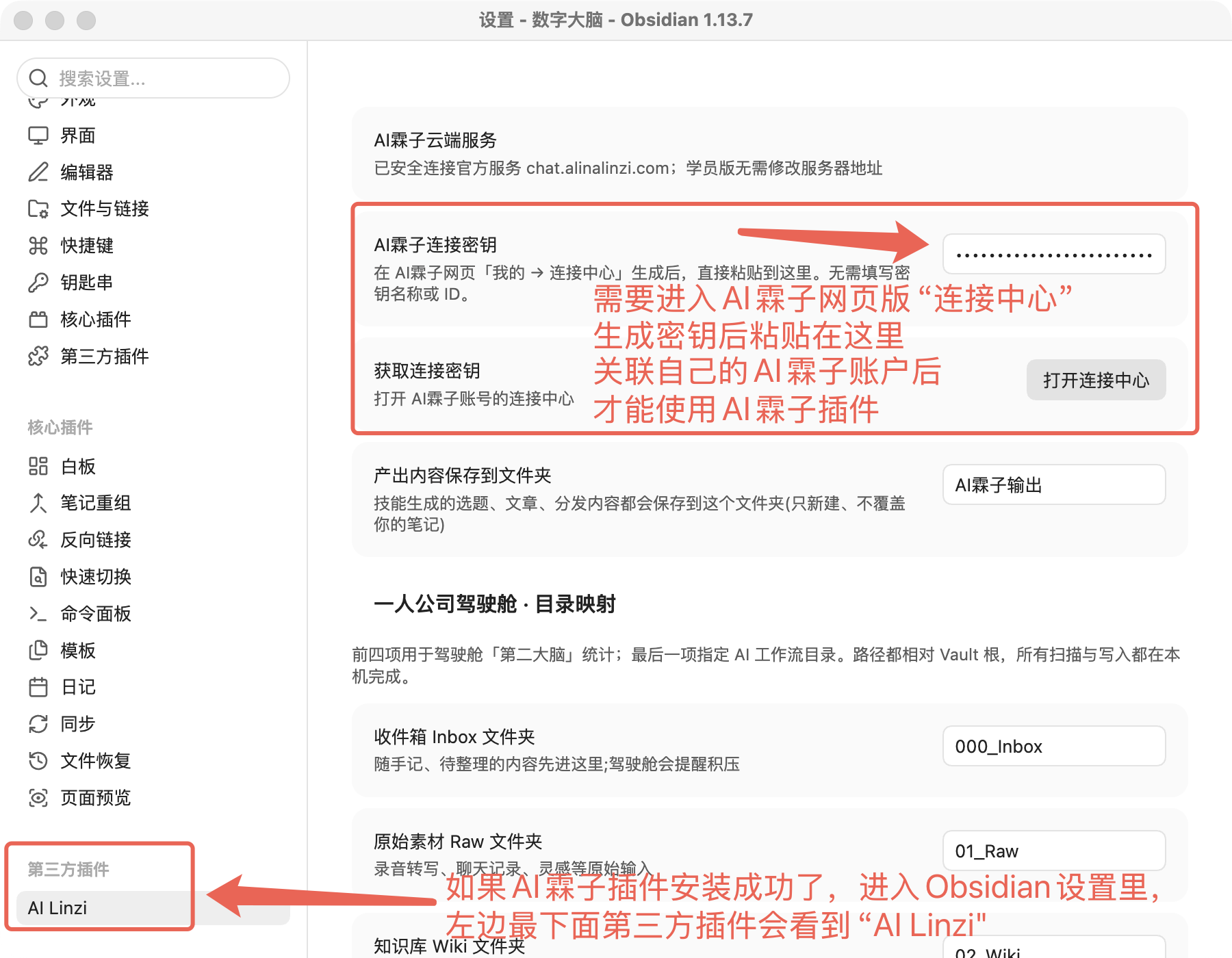
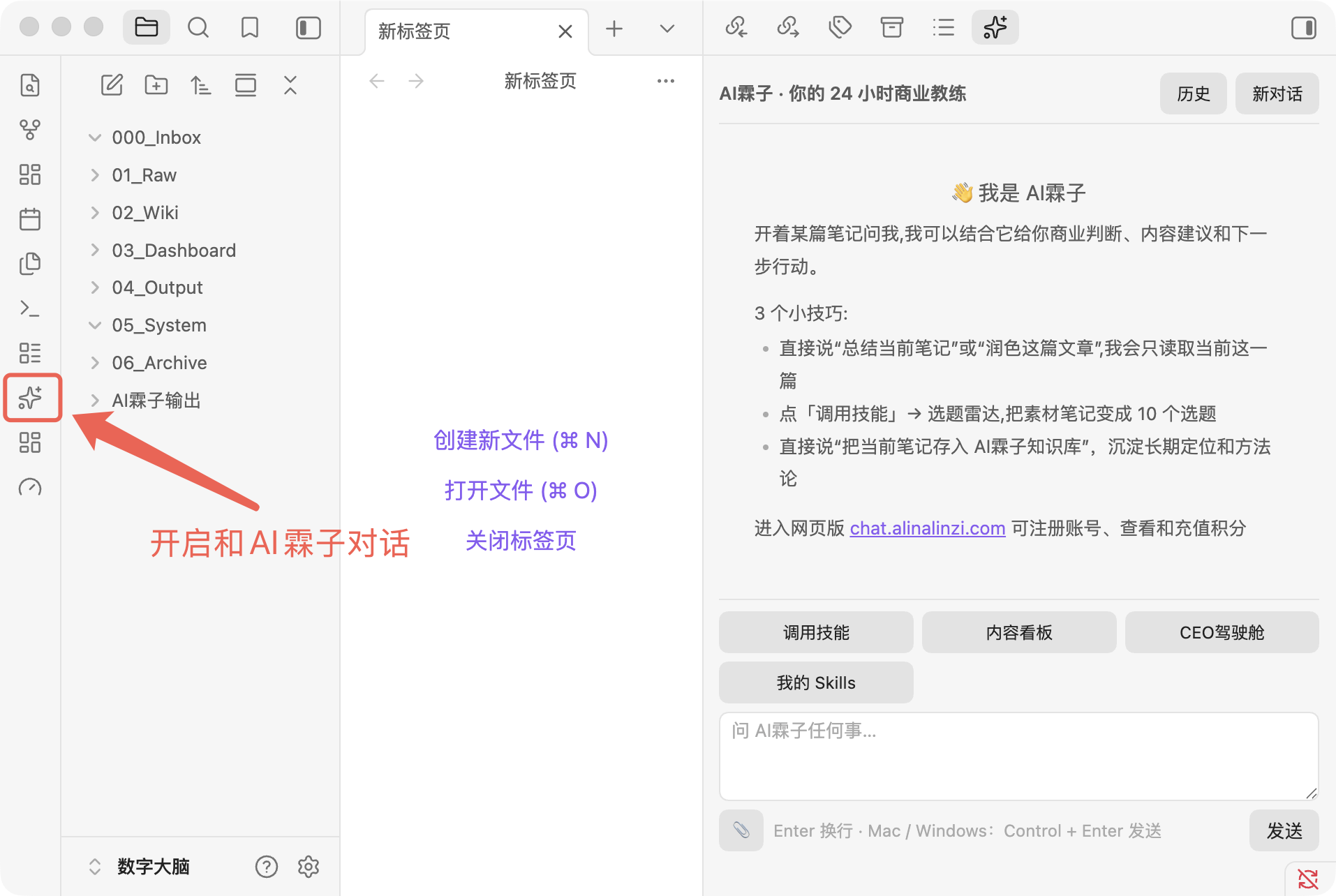
✅ 安装成功的标志:侧边栏出现 AI霖子图标,点开可以正常对话。
常见问题
之前已经从插件市场装过,需要重装吗?
不需要。已安装的插件不受影响,之后在「设置 → 第三方插件」里点检查更新即可。
.obsidian 里找不到 plugins 文件夹?
全新的仓库默认没有这个文件夹,需要你在 .obsidian 里手动新建一个名为 plugins 的文件夹(全小写英文),再把 ai-linzi 放进去。注意:ai-linzi 直接放在 .obsidian 下面是无效的,Obsidian 只认 plugins 文件夹里的插件。
启用后提示加载失败?
先确认路径没有多套一层文件夹,然后完全退出 Obsidian(不是只关窗口)再重新打开。
装好了还是无法对话?
检查两件事:AI霖子插件是不是启用了;是不是生成了密钥并粘贴到 Obsidian 里了。
换电脑了怎么办?
在新电脑重装插件、到连接中心重新生成一把密钥即可,云端账号和对话记录都不受影响。
装好了,今天的任务就完成了。
接下来每天 30 到 60 分钟现场操作,把你自己的数字大脑一步步搭起来。
打卡营的同学,课上见。
摘要精华
一键安装 30 秒装好 AI霖子插件,附全程截图、密钥连接步骤和常见问题。
QUICK ANSWERS
常见问题
安装 AI霖子插件后为什么不能对话?
先检查插件是否已启用,再检查是否已在网页连接中心生成密钥、粘贴到插件设置并通过测试连接。
手动安装的文件应该放在哪里?
把整个 ai-linzi 文件夹放进当前 Obsidian 仓库的 .obsidian/plugins/,确认 manifest.json 直接位于 ai-linzi 文件夹内,避免解压多套一层。
已经安装的插件需要重新安装吗?
本文说明无需重装,可在 Obsidian 的设置、第三方插件中检查更新。

ABOUT THE AUTHOR
Alina霖子
一人公司创业教练、个人品牌商业教练,《个人品牌打造》《一人公司》作者。把真实业务跑通,再用 AI 把专业能力变成可持续放大的系统。
了解我的创业路径 →MORE ARTICLES
同一时期,我还写了
BUILD A LIFE AROUND YOUR WORK
把热爱与专业,变成一份长期事业。
建立个人品牌,跑通真实业务,再用 AI 和系统把你的专业能力持续放大。